
Debian下使用Docker部署思源笔记并用Nginx进行反代然后配置七牛云S3同步
1 使用Docker Compose安装思源笔记
1.1 为思源笔记创建目录
创建思源笔记数据存放的目录并进入
1 | # 创建基本目录 |
1.2 创建Docker Compose文件并编写内容
1.2.1 目录下创建docker-compose文件
1 | vim docker-compose.yml |
1.2.2 编写compose文件内容
1 | services: |
1.3 运行使用Docker Compose运行配置文件
在docker-compose.yml文件所在目录下,即/opt/siyuan目录下运行使用docker-compose运行配置文件
1 | docker compose up -d |
验证运行结果
1 | docker compose ls |
成功了可以看到有名为“siyuan”的任务
2 使用Nginx进行反向代理
配置从三级域名“siyuan.guolog.ink”访问部署的思源笔记
2.1 创建配置文件
1 | vim /etc/nginx/conf.d/siyuan.conf |
2.2 编写配置文件
1 | #siyuan |
- 思源笔记用到了WebSocket建立长连接来进行同步和通知,所以这里需要进行配置
- Nginx默认上传文件限制只有几MB,上传一些图片之类的文件会被拦截报错,所以这里把允许上传文件大小的限制调到了100MB
2.3 重启Nginx更新配置
1 | Nginx -s reload |
现在就可以从“siyuan.guolog.ink”访问到部署的服务了
3 配置七牛云S3同步
3.1 七牛云上创建存储空间并获取密钥信息
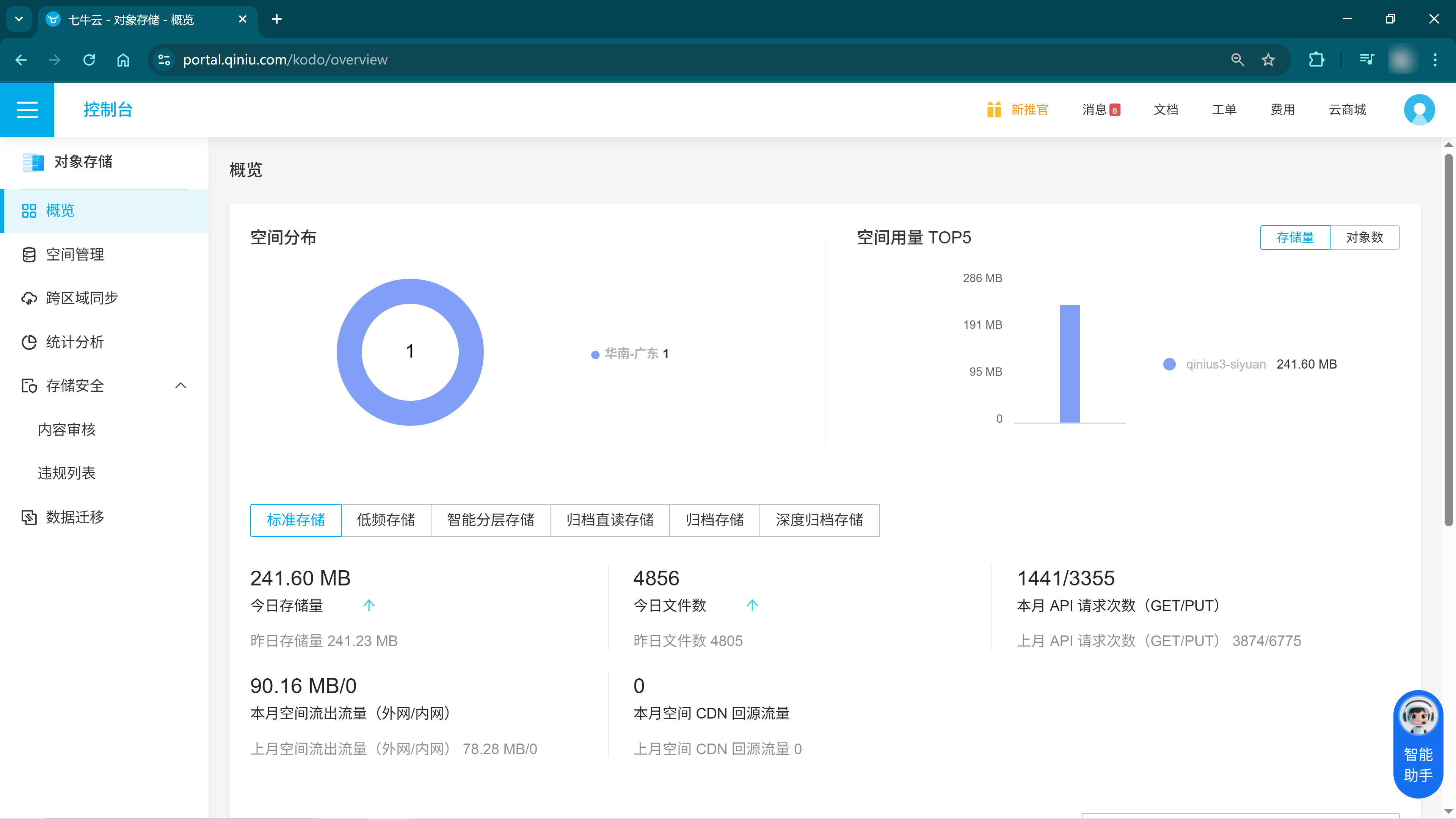
3.1.1 进入七牛云对象存储控制台
进入七牛云对象存储服务的控制台
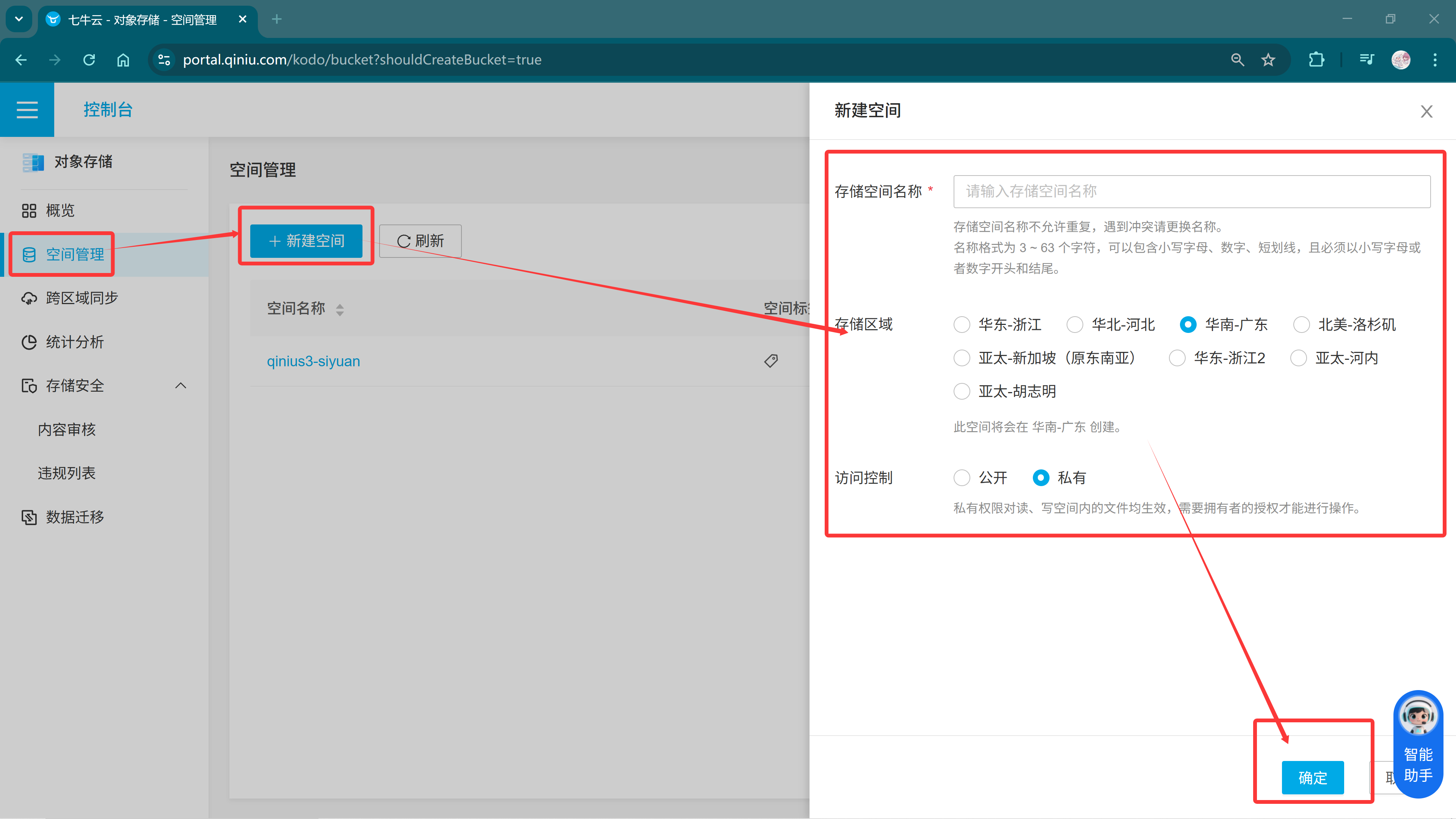
3.1.2 创建存储空间
记住此时填写的存储空间名称和存储区域
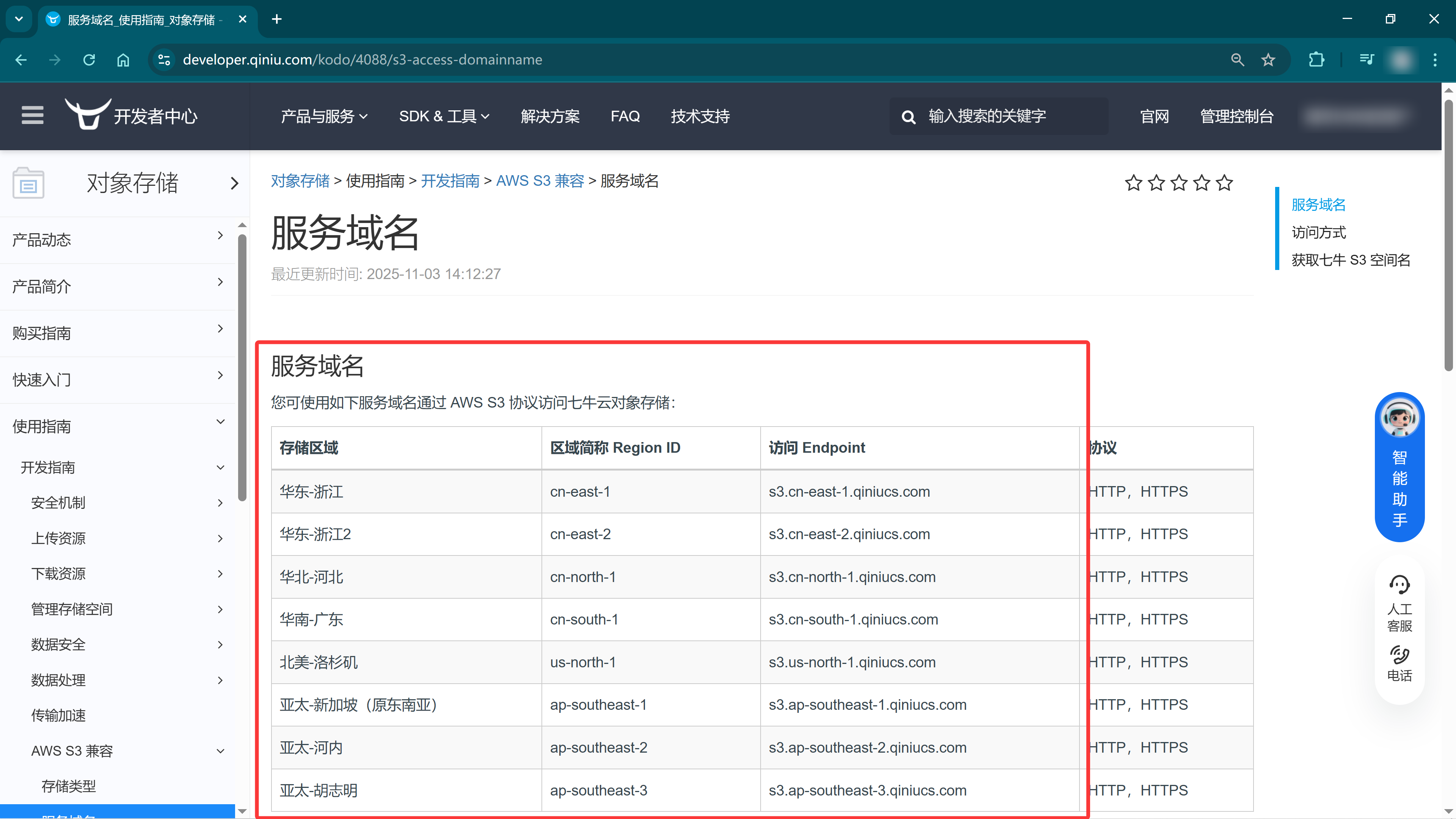
3.1.3 根据创建空间时选择的存储区域获取RegionID与Endpoint
根据刚才创建空间时选择的存储区域,在七牛云开发者中心获取存储区域对应的RegionID与Endpoint
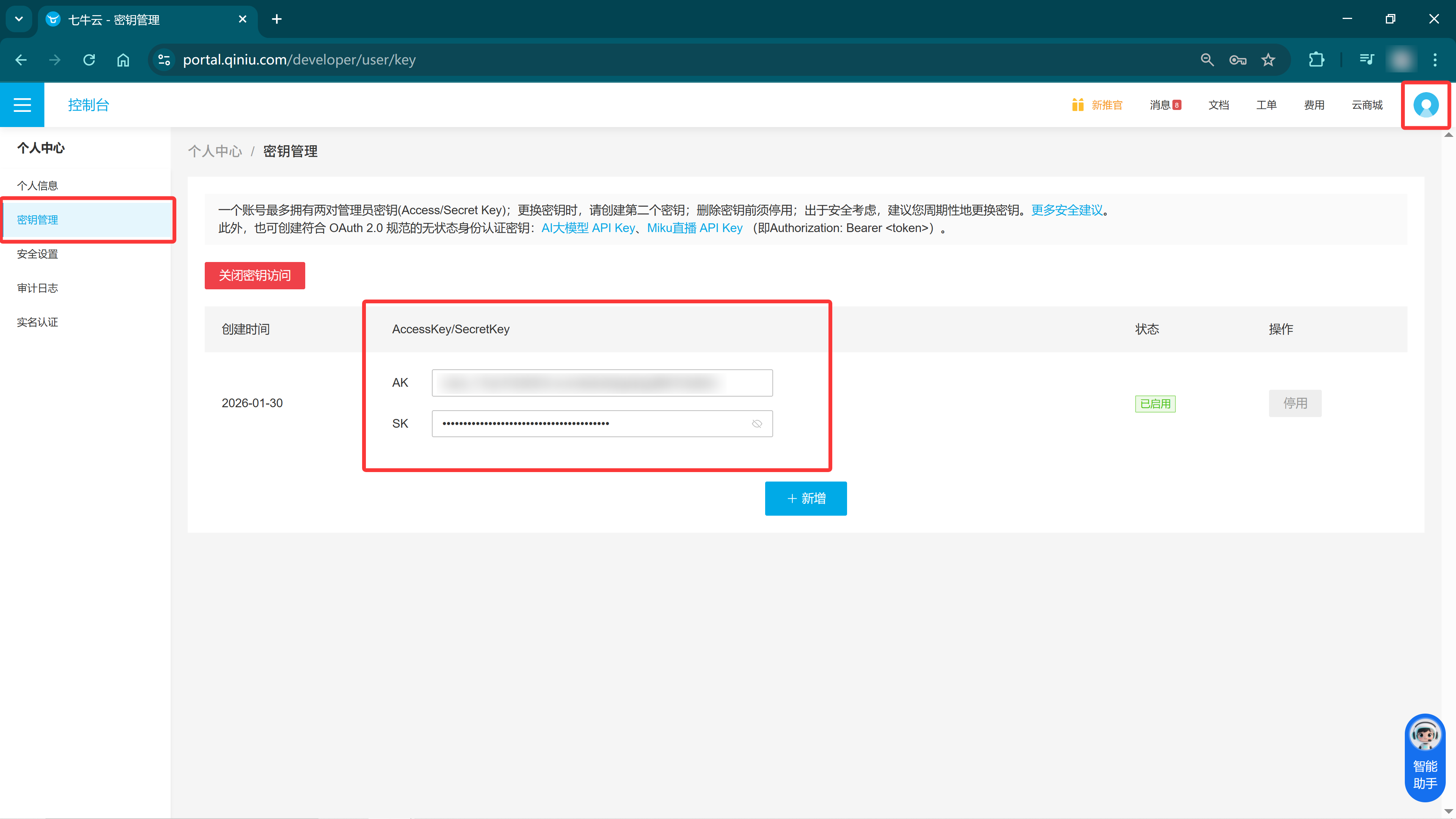
3.1.4 进入七牛云安全设置页面获取AccessKey和SecretKey
3.2 思源笔记上配置同步
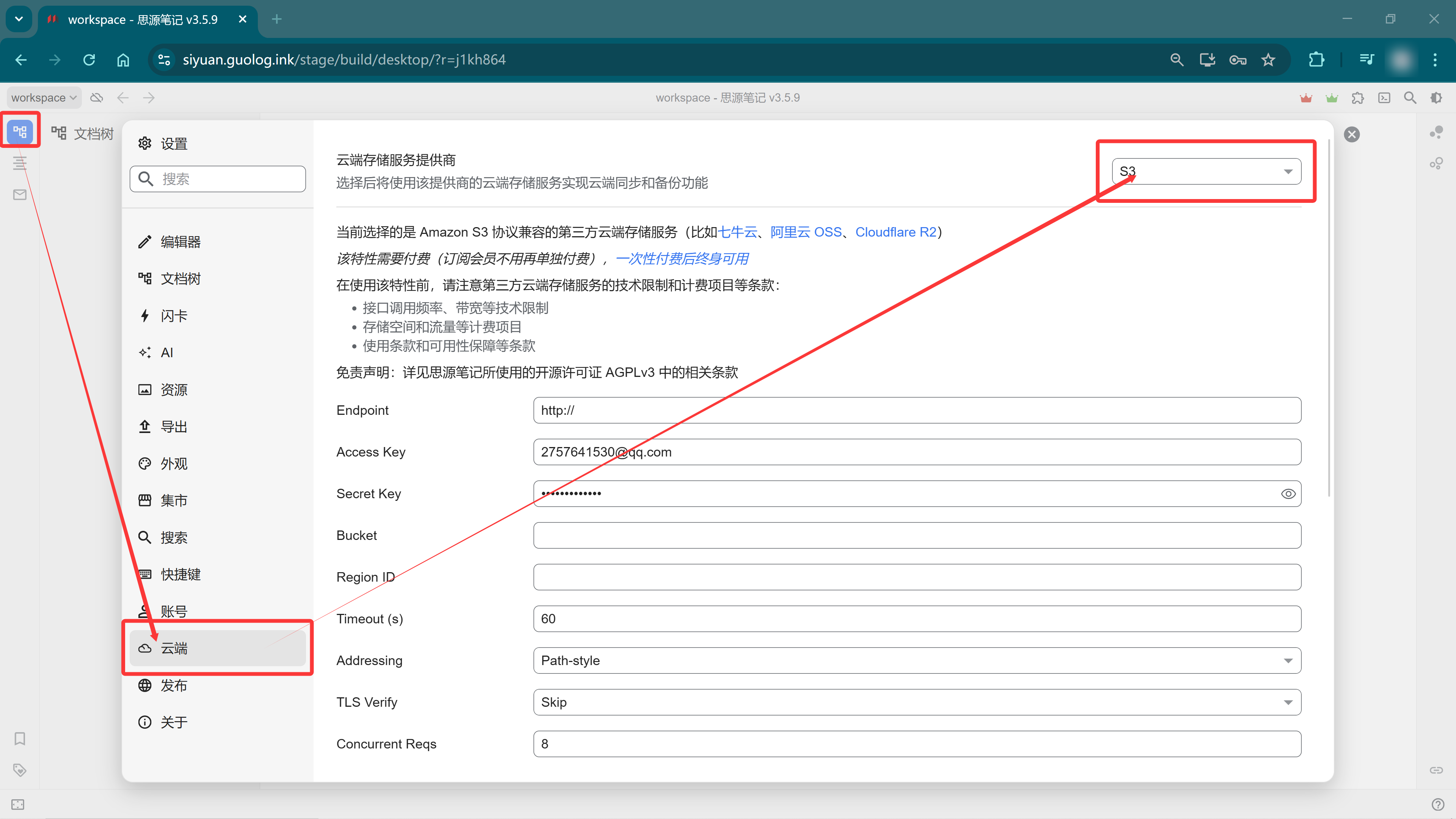
3.2.1 进入思源笔记云端设置页面
设置 -> 云端 -> 云端服务提供商选择S3
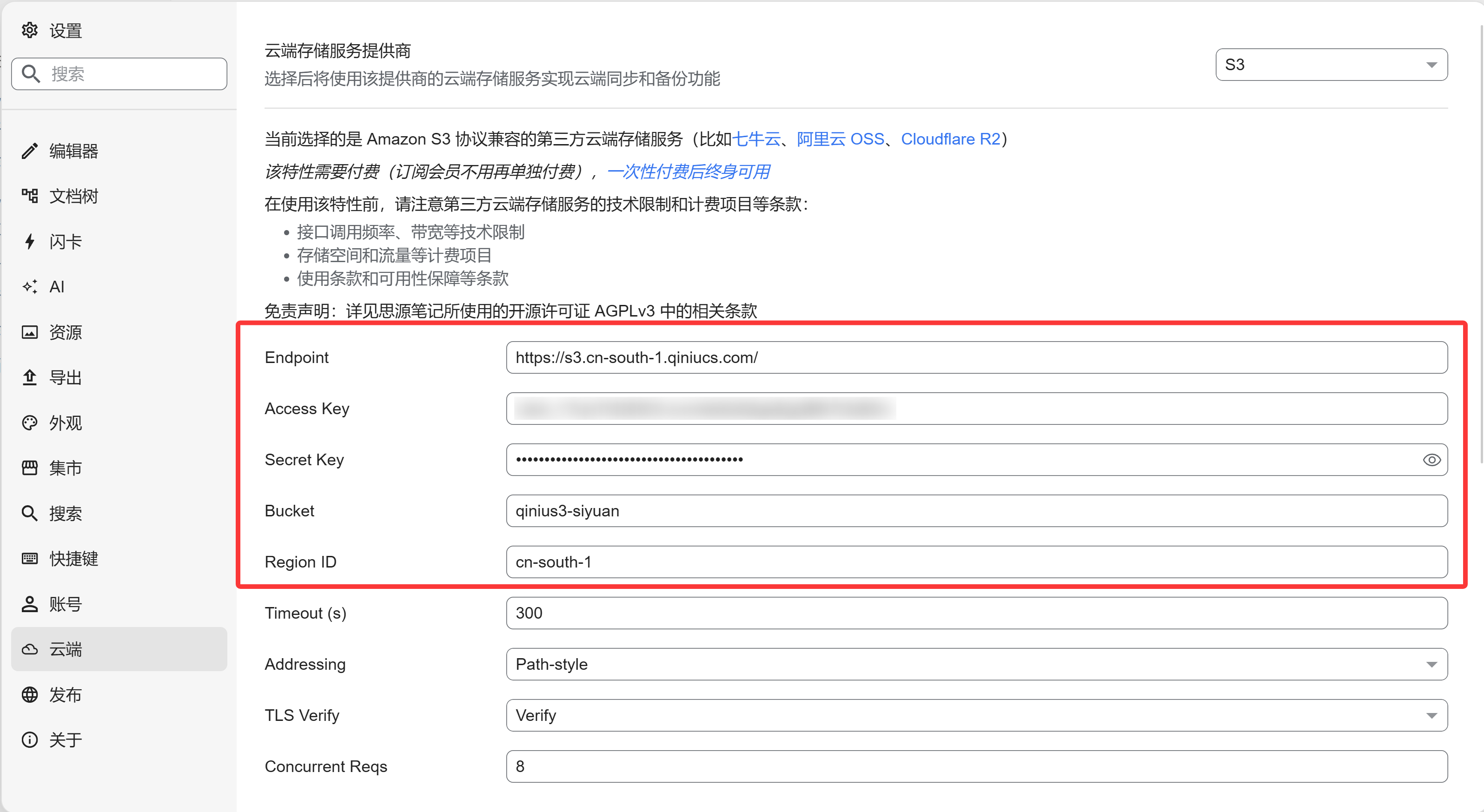
3.2.2 填充信息
- Endpoint
- Access Key
- Secret Key
- Bucket:前面创建存储空间的名称
- Region ID
其它根据需要选择设置
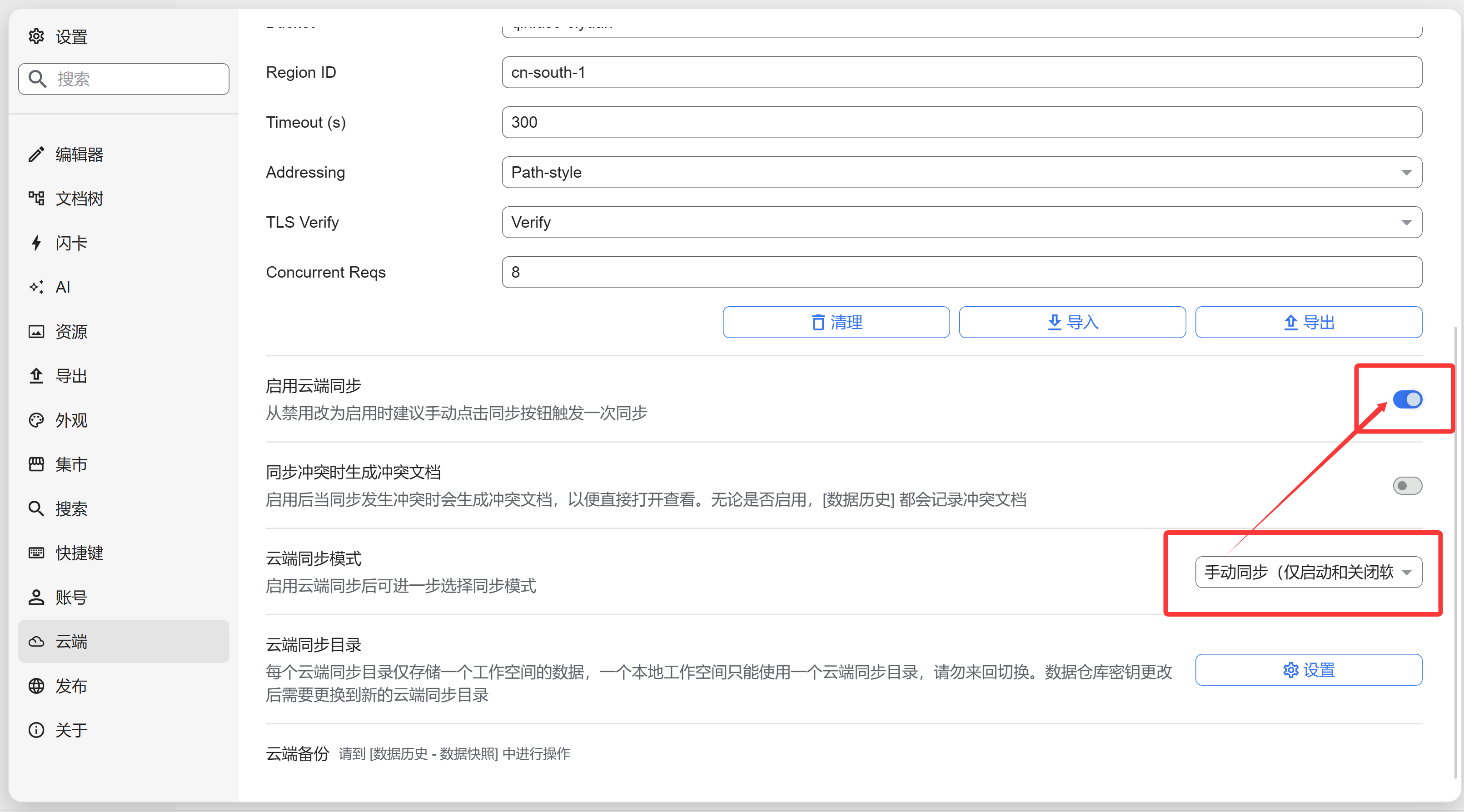
3.2.3 开启同步
- 首先设置手动同步
- 勾选启用云端同步
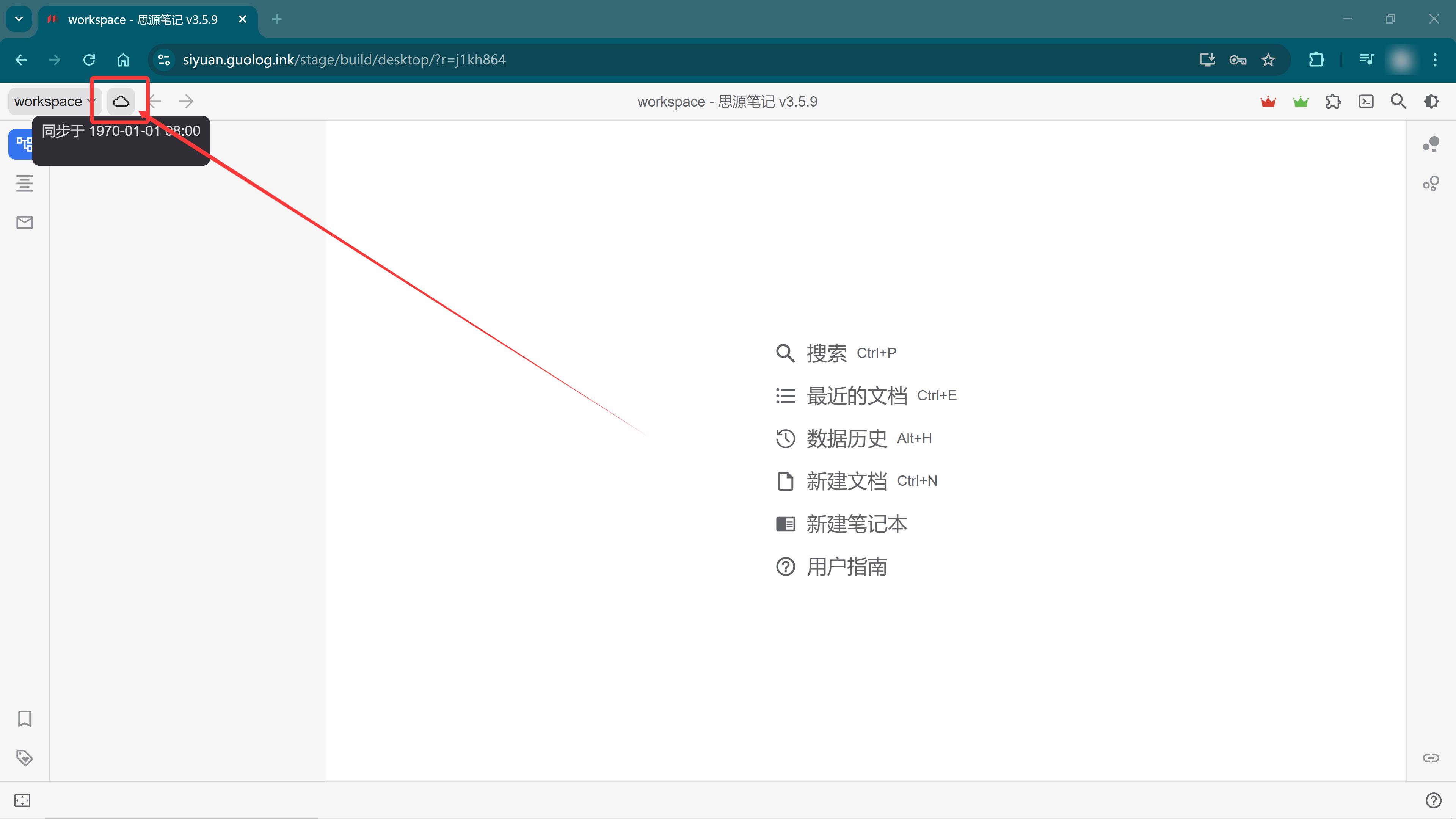
- 关闭设置,在思源笔记主页面手动进行一次同步
- 新设备设置数据仓库密钥
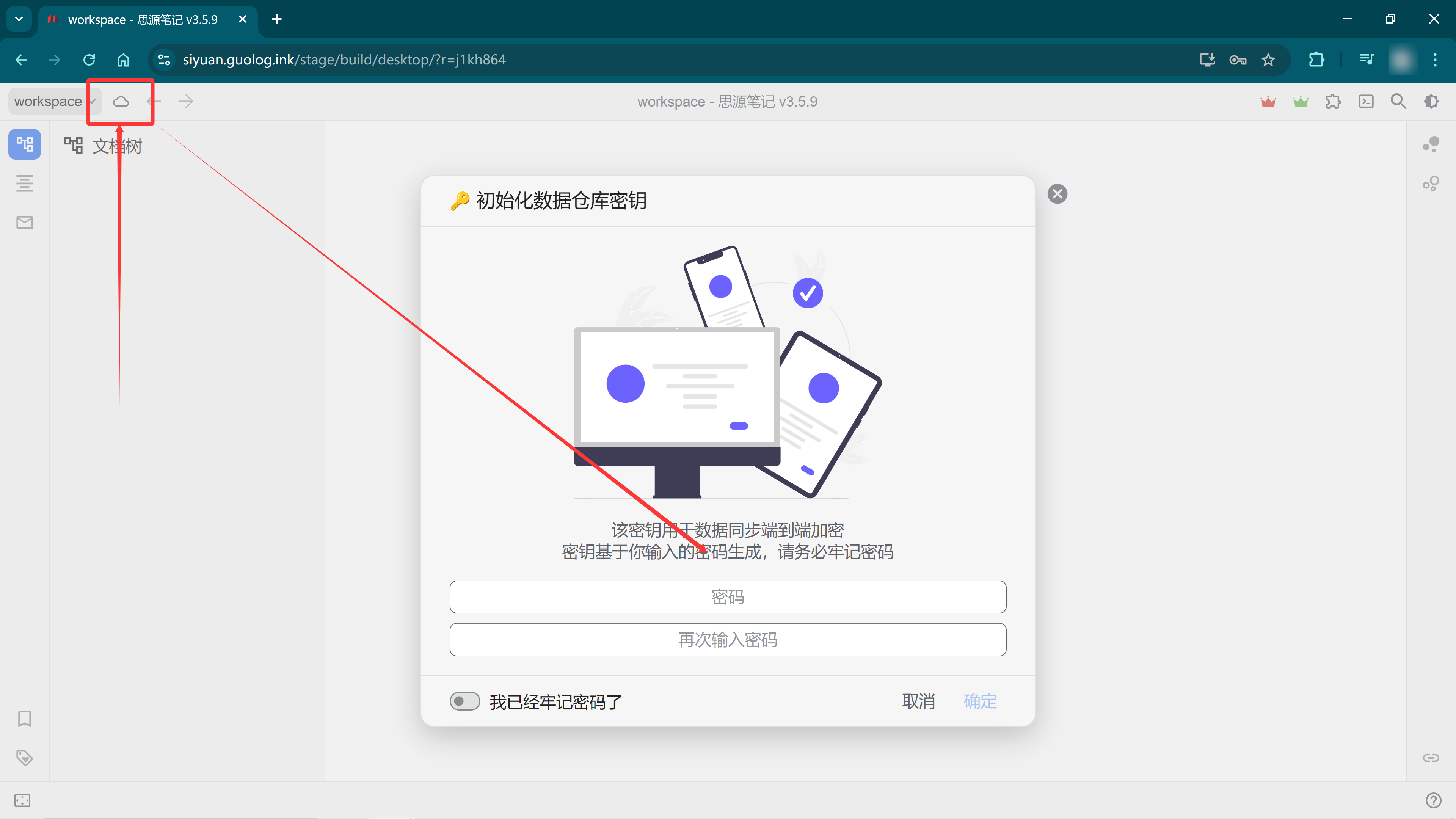
- 同步完成无误后再勾选自动同步就可以实现多端同步了