1 Docker Compose部署兰空图床
1.1 为兰空图床创建目录
1 | mkdir -p /opt/lsky/web && cd /opt/lsky |
1.2 创建Compose文件并编写配置
/opt/lsky下创建compose文件然后编写配置文件
这里用到HalcyonAzure构建的Docker镜像
GitHub地址为:https://github.com/HalcyonAzure/lsky-pro-docker
这里我直接用SQLite做数据库,所以compose配置里只兰空图床的镜像
再次之前用过MySQL8的镜像尝试部署了几次,但都出现了安装完成后500错误。排查后猜测可能是镜像里少了一些PHP关于MySQL的扩展。如果不用5.7版本的MySQL处理起来可能会很麻烦。最后又考虑到只是自己个人用的图床没什么数据量直接用SQLite存就足够了,相比MySQL能剩下不少服务器的内存。
yml配置文件如下文件:
1 | services: |
1.3 运行Compose
1 | docker compose up -d |
2 Nginx配置反向代理
图床部署到我的三级域名下:img.guolog.ink
Nginx的conf文件:
1 | server { |
3 安装兰空图床并进行简单配置
3.1 进入安装页面
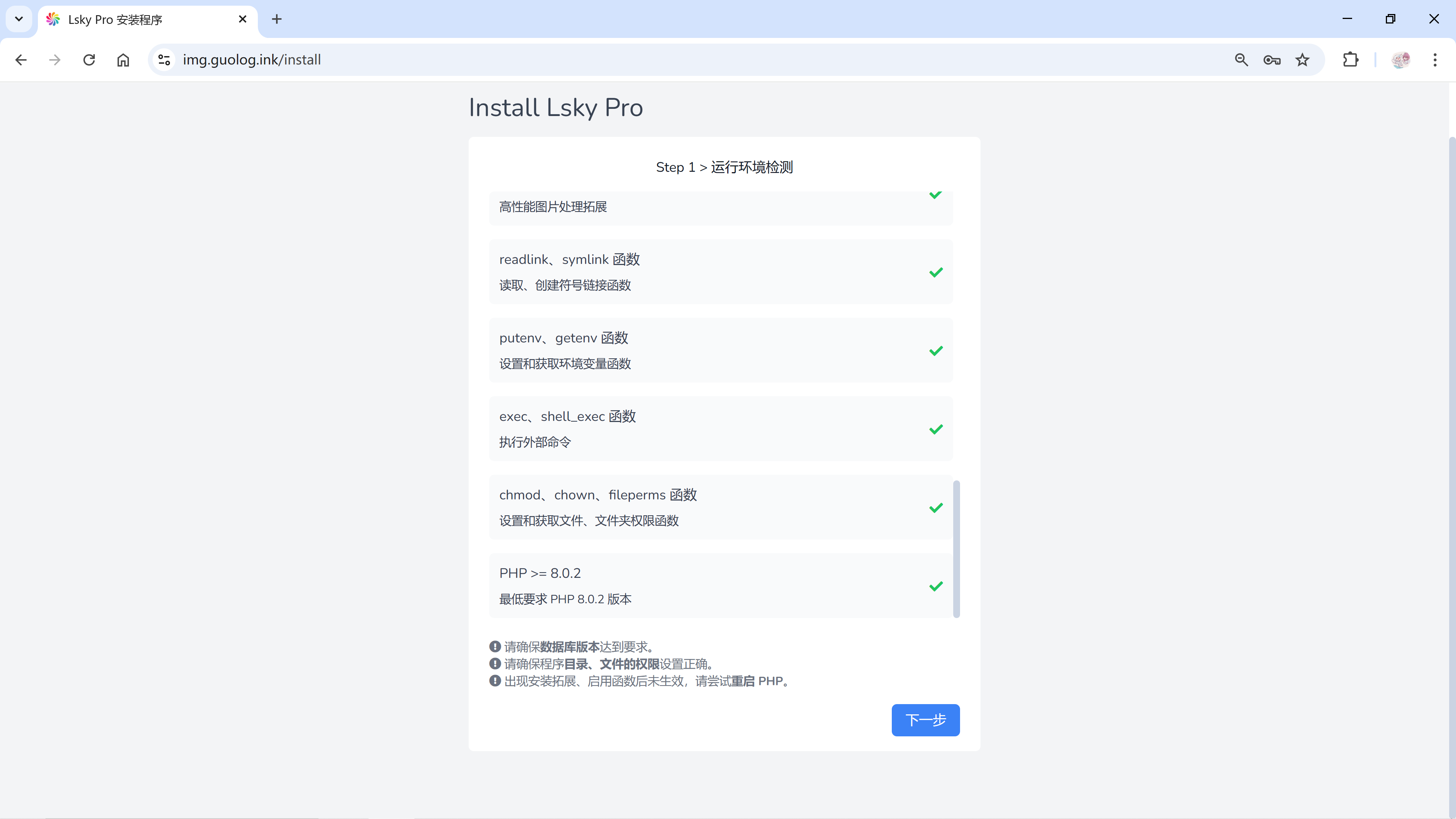
部署成功后还要先安装,首次进入的页面就是安装界面
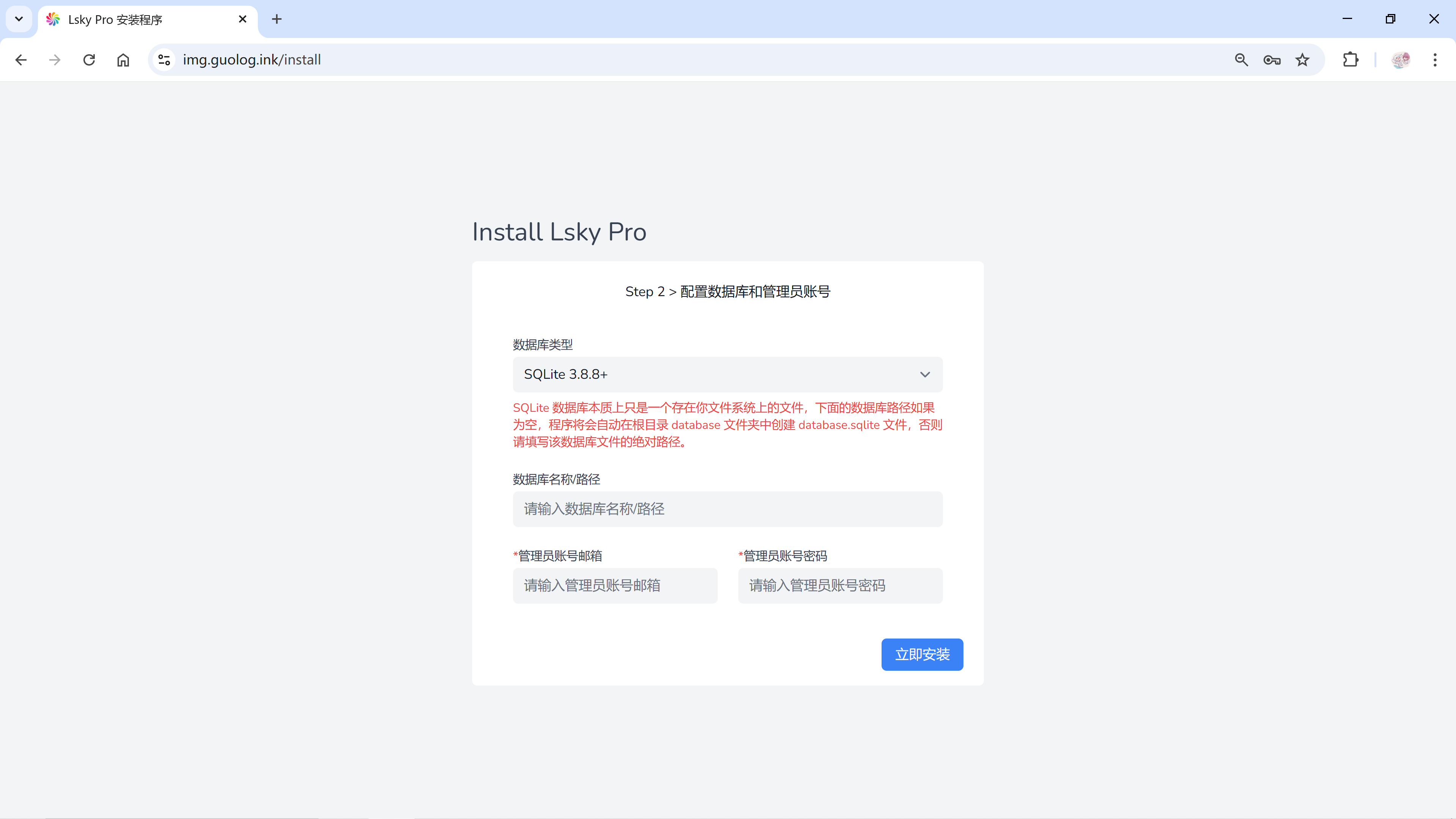
3.2 配置数据库和管理员账号信息
这里数据库选择SQLite
不指定数据库位置时,SQLite文件在容器内的位置为:/var/www/html/database/database.sqlite
映射到宿主机上位置就在:/opt/lsky/web/database/database.sqlite
管理员邮箱密码必填,并且后续如果使用API访问需要用这里填的邮箱密码来生成访问token
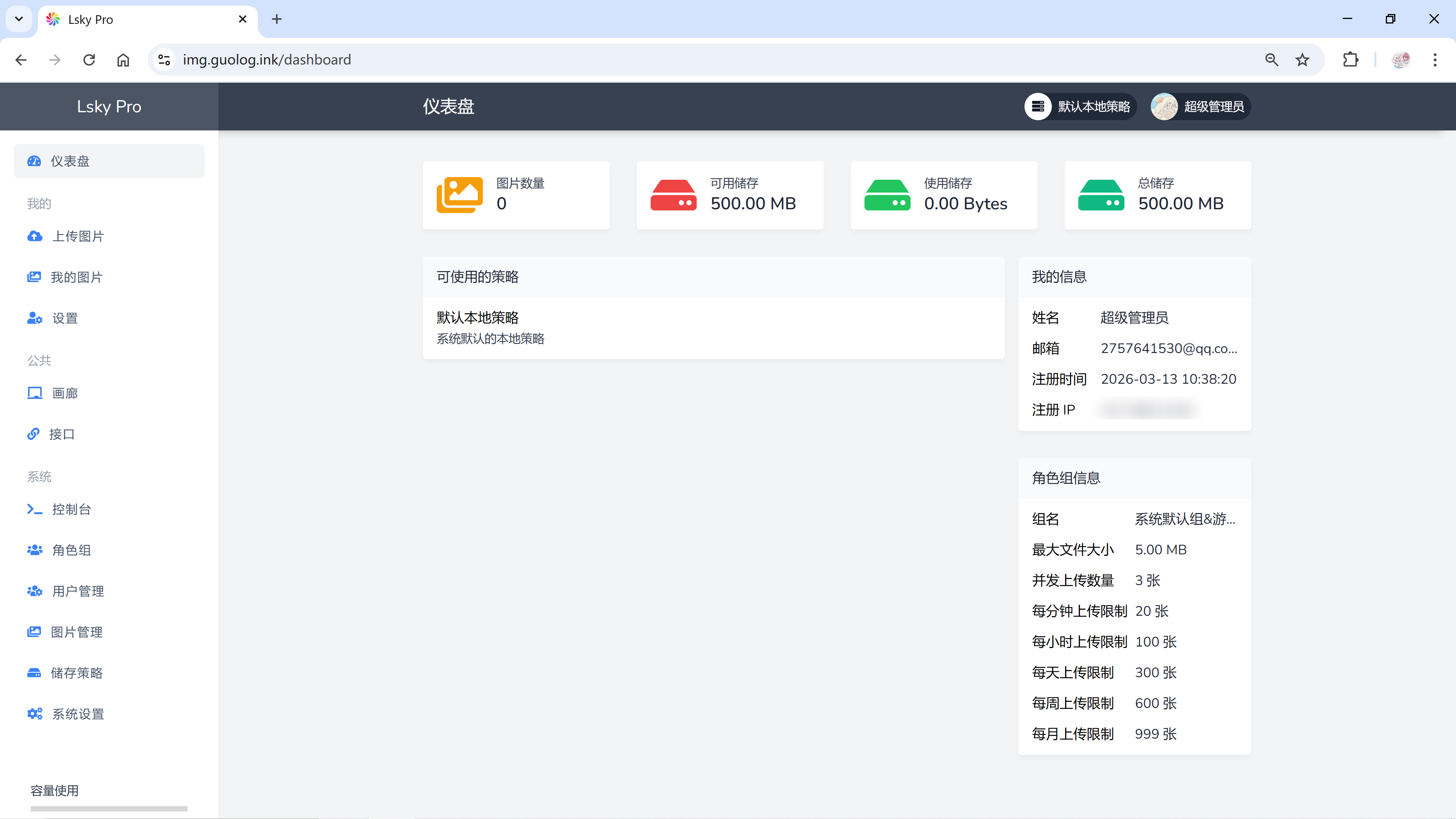
3.3 安装完成登录后台
安装完成后就可以进入图床的上传页面了
用刚才设置的管理员账号密码登录,选择设置进入后台界面
3.4 开启接口功能
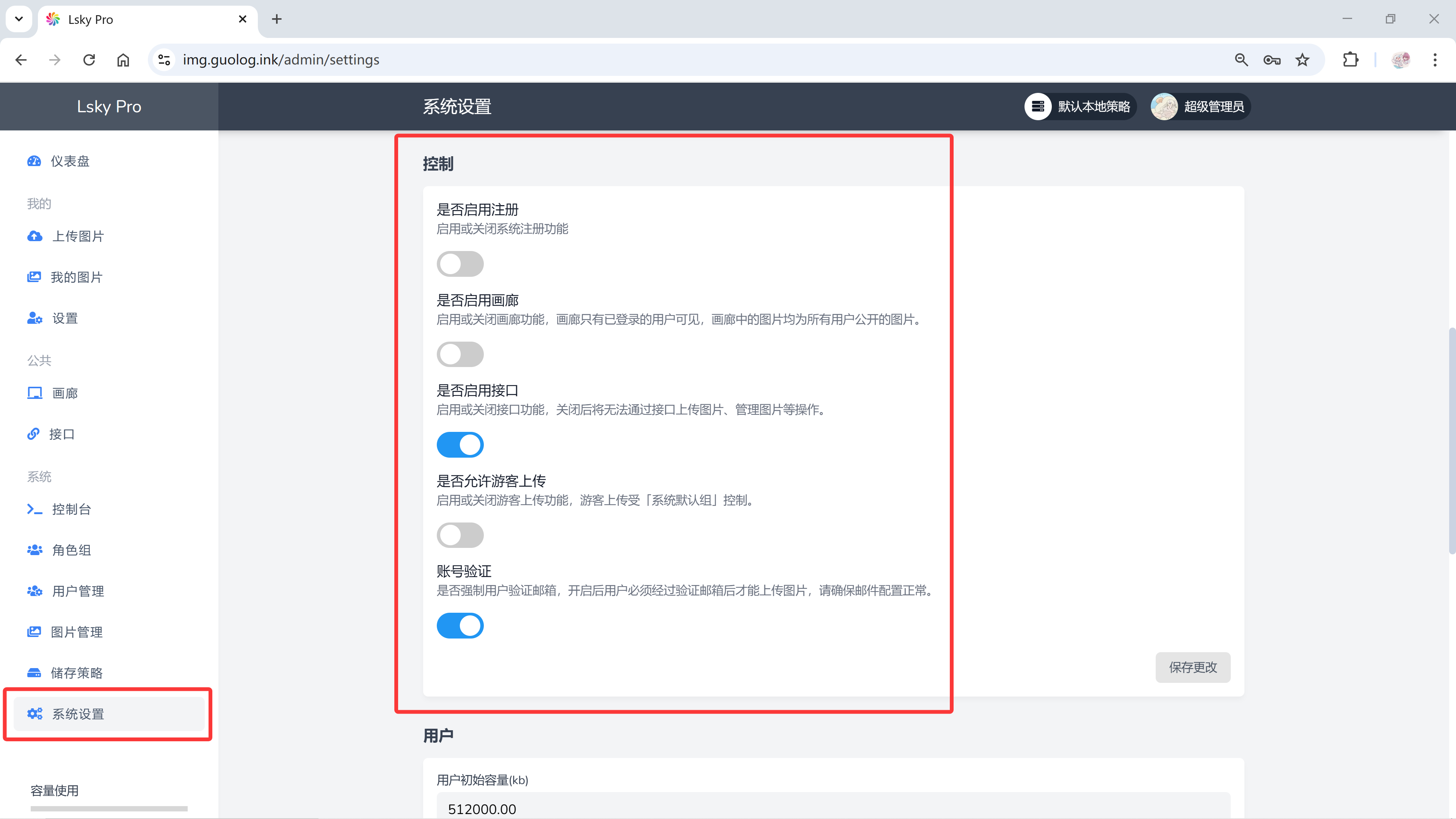
在【系统设置-控制】选项里开启接口功能
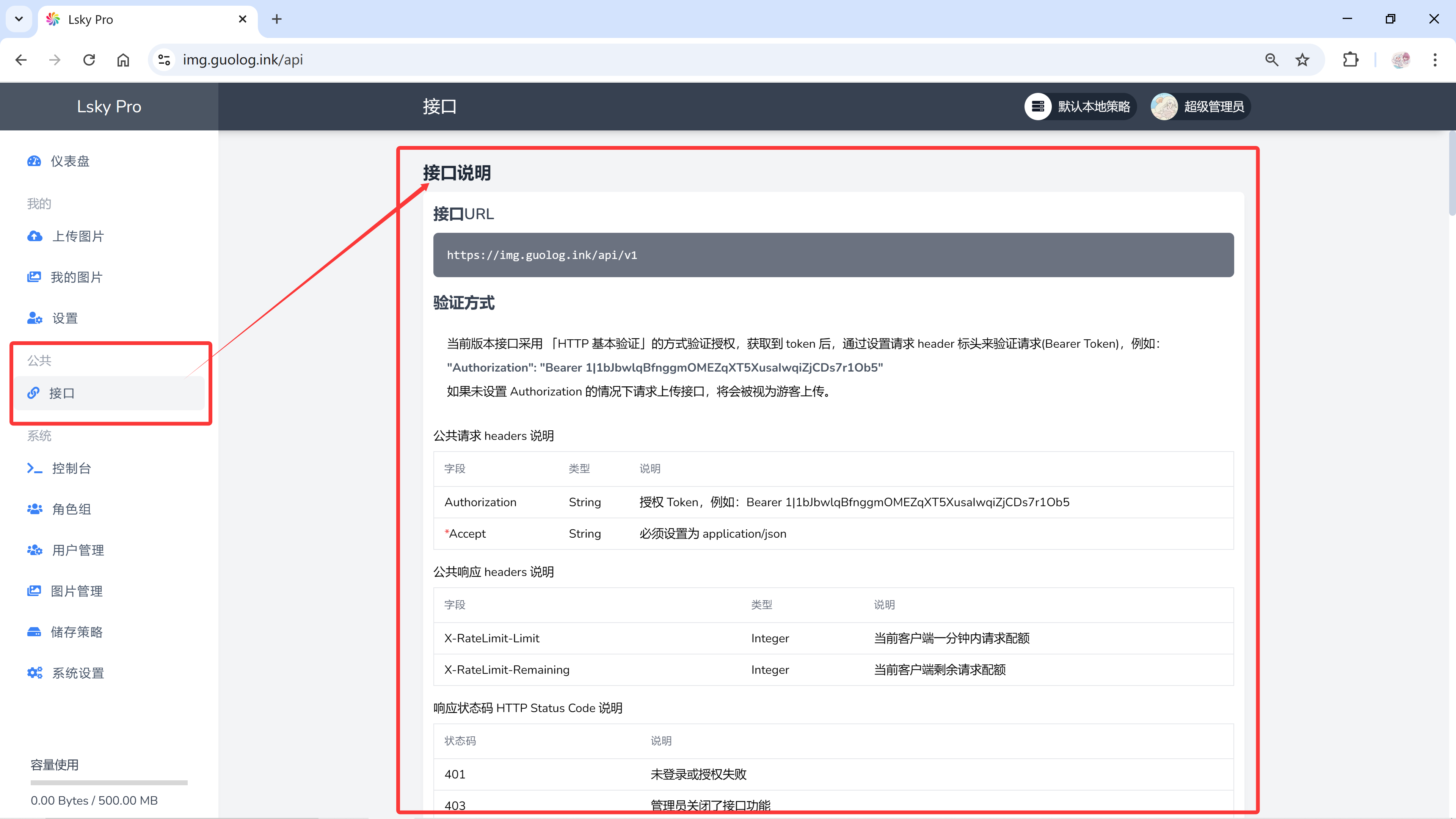
在【公共-接口】页面查看详细的接口说明
4 思源笔记安装PicGo插件并配置部署的兰空图床
4.1 安装PicGo插件
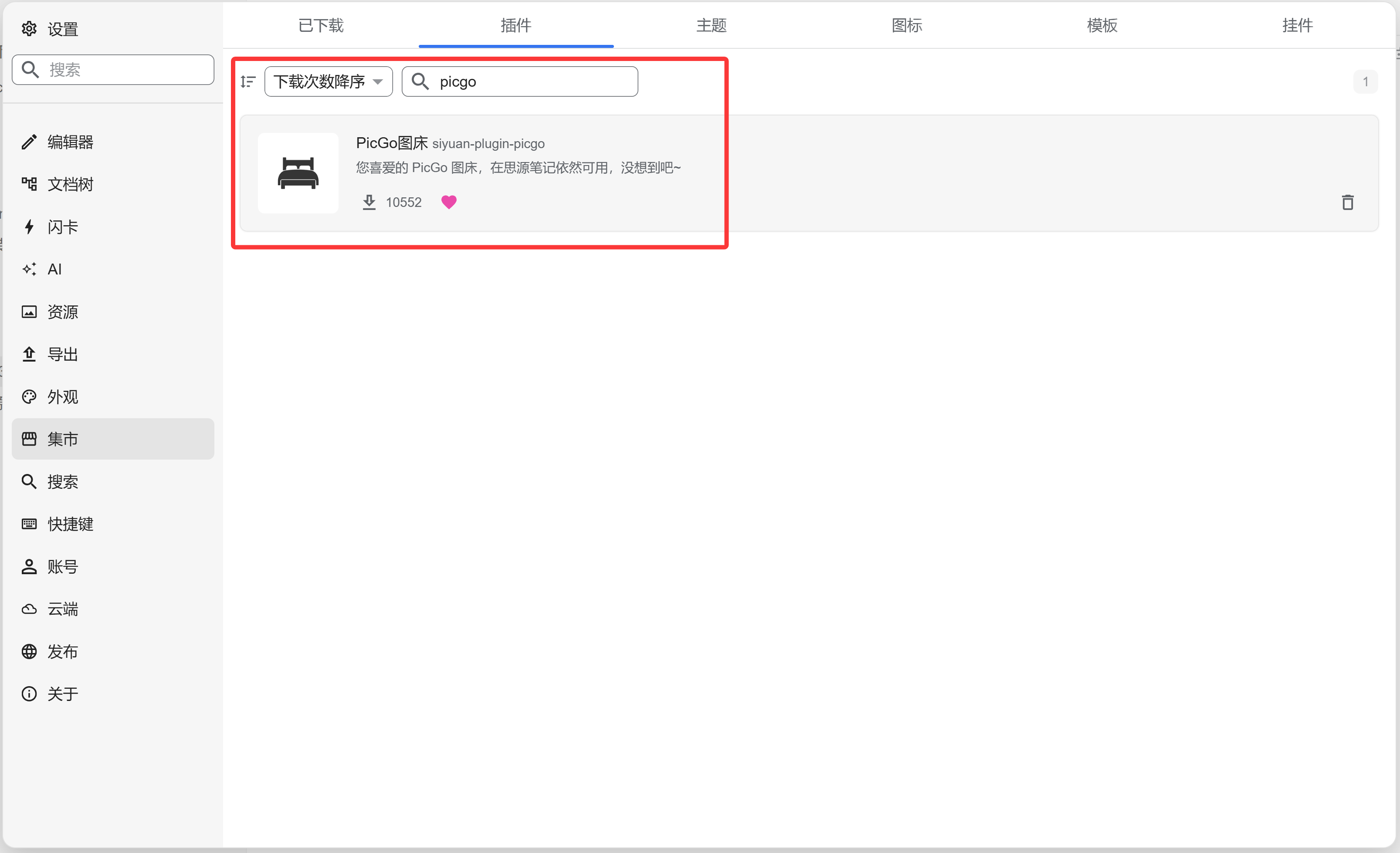
直接在插件中心查找picgo然后下载安装
4.2 插件设置
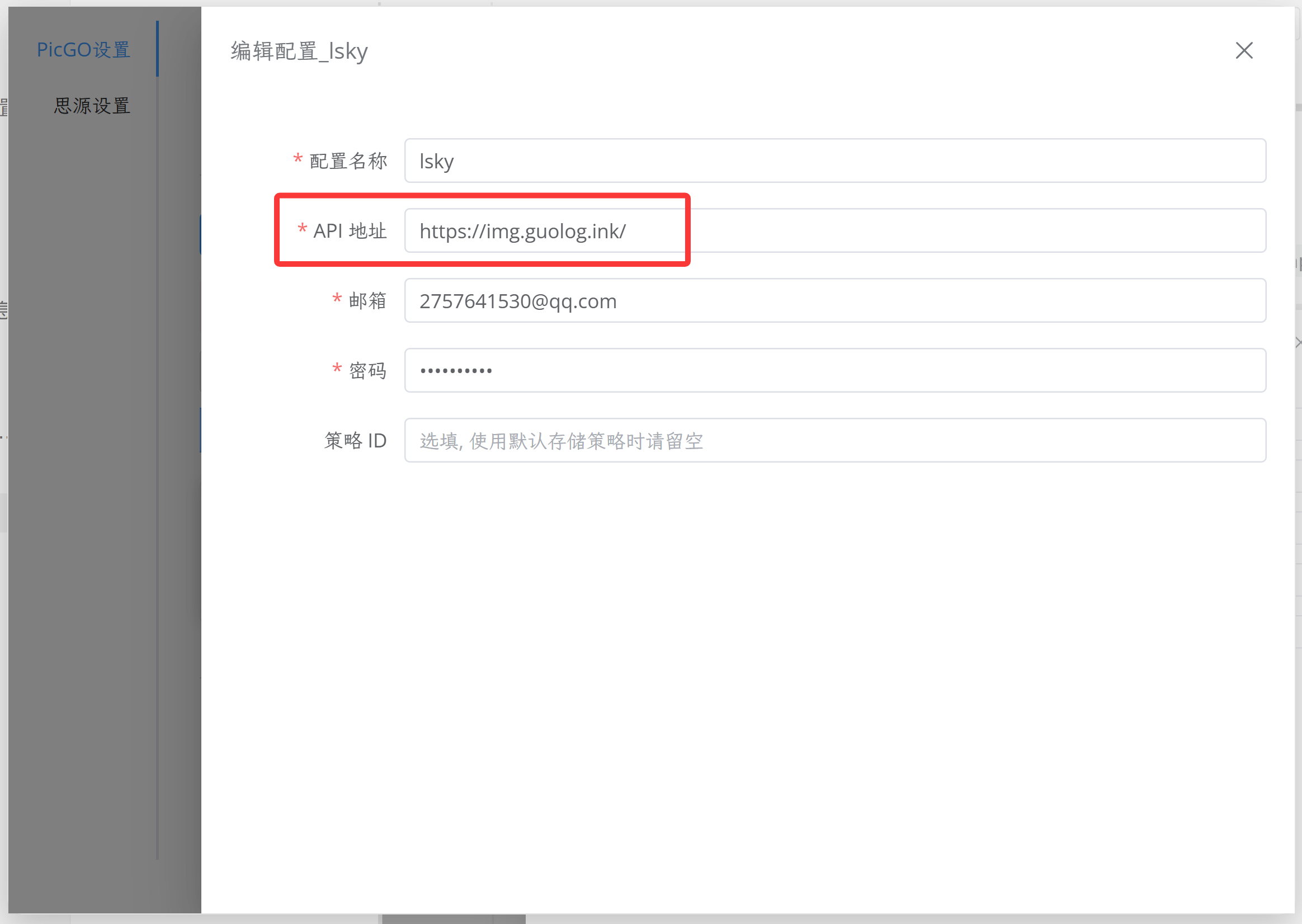
点开插件设置选择【PicGo配置】,图床设置下选择兰空图床,选择默认的配置点击编辑按钮
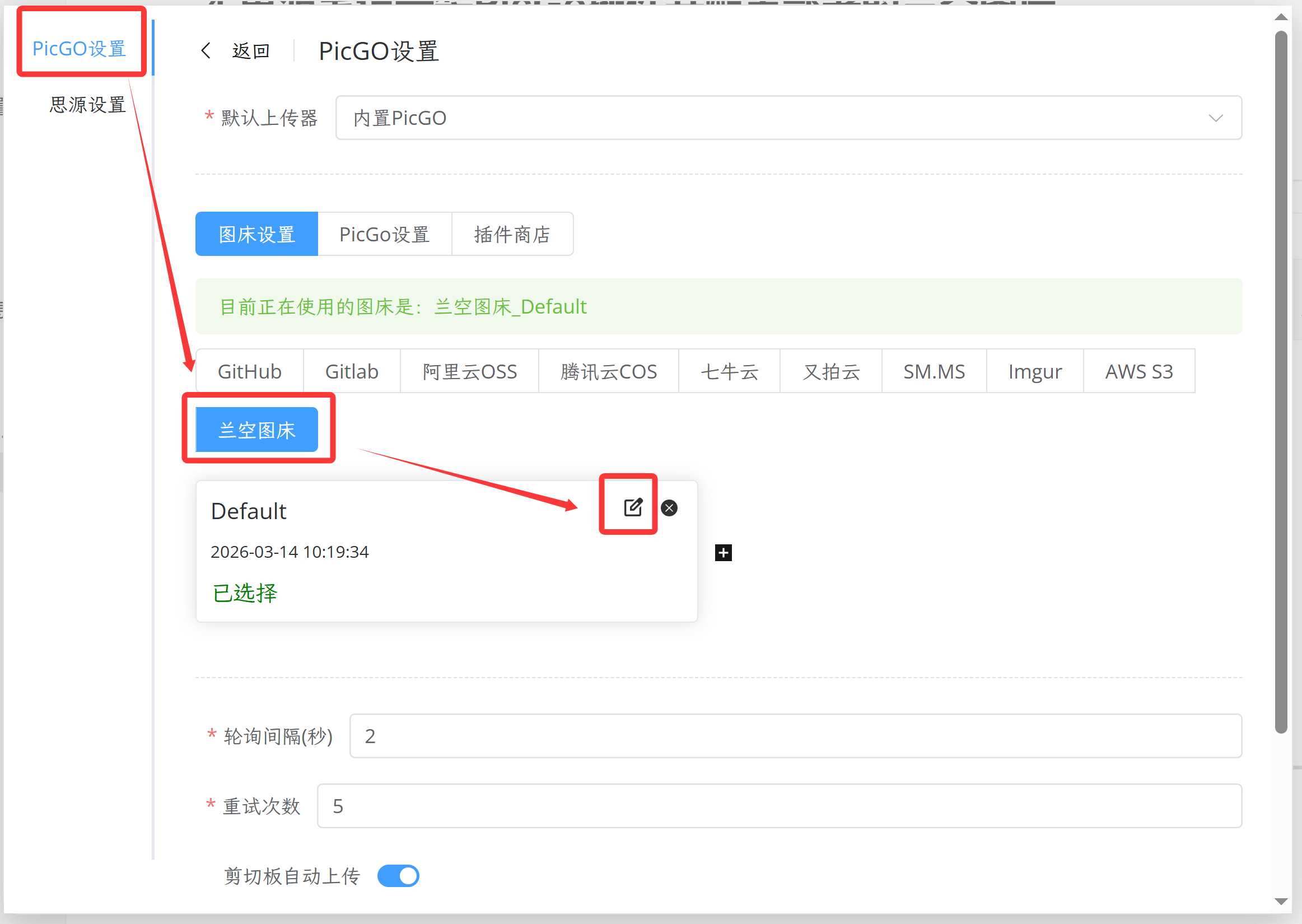
注意这里API地址直接填https://img.guolog.ink/,不要加上/api/v1
填完整的
https://img.guolog.ink/api/v1会发生报错,查看日志后发现实际上传的POST请求地址是https://img.guolog.ink/api/v1/api/v1,/api/v1的路径名重复了,可能是PicGo插件会自己加上/api/v1的路径
4.3 一键上传到图床
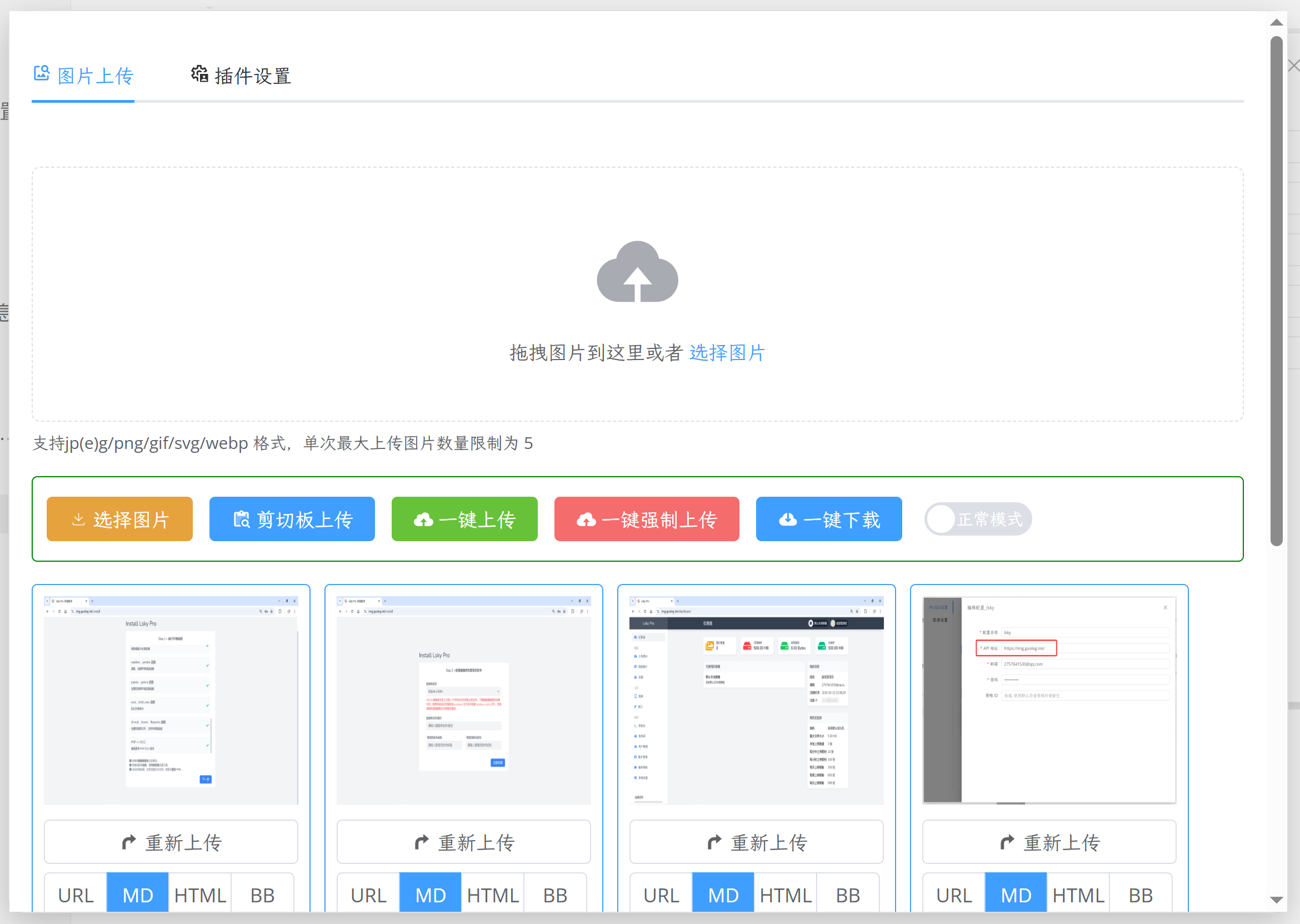
设置完成后就可以使用了,直接点开插件出现上传页面
页面下会识别当前文档的所有图片,可以进行选择并一键上传