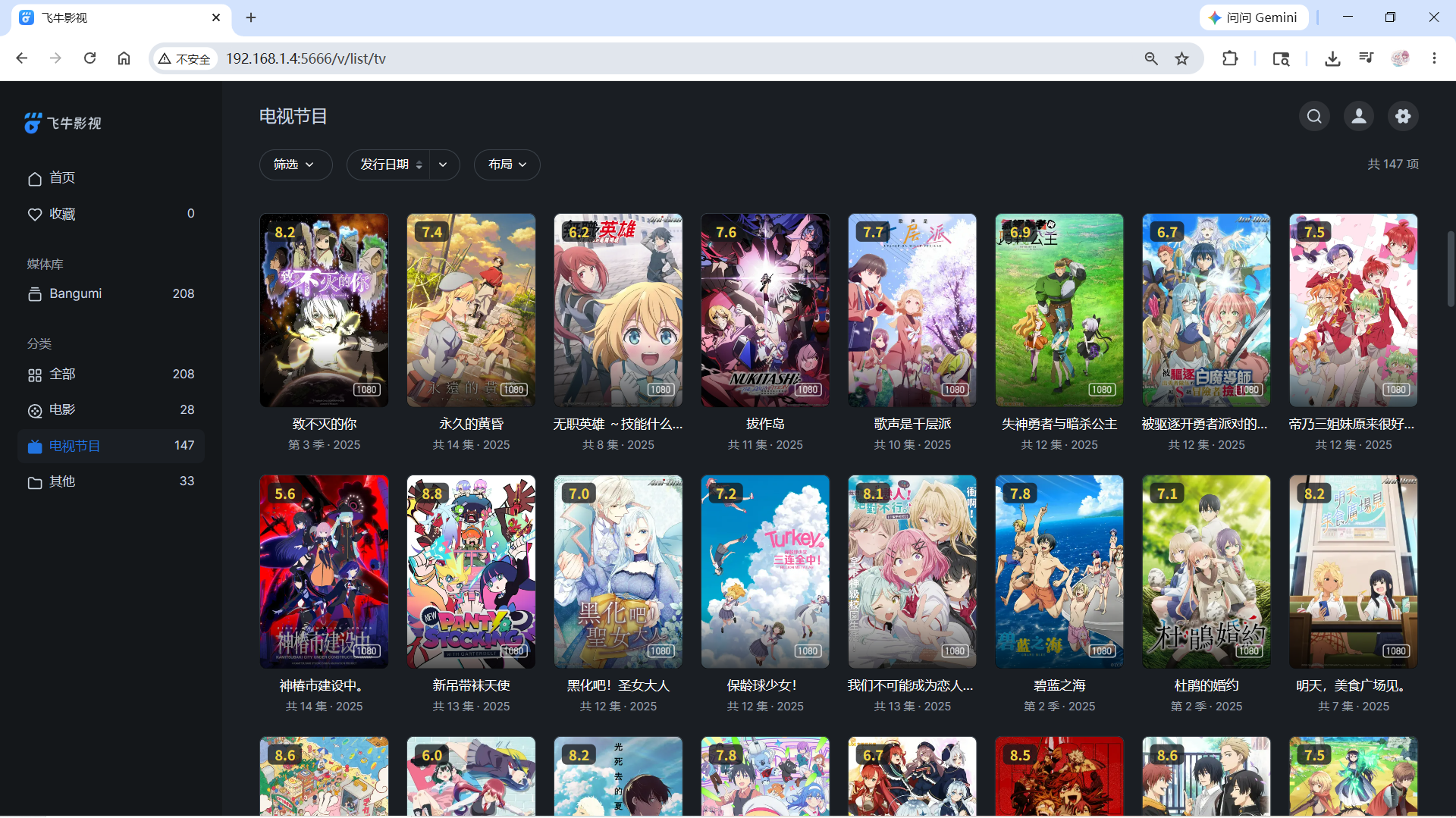
实现这样一个的追番工作流:用户在蜜柑上订阅番剧 -> AutoBangumi根据蜜柑订阅的RSS调用qBittorrent下载动画到本地 -> 飞牛影视媒体库上刮削整理本地下载好的动画资源 -> 用户直接在飞牛影视里看下订阅后自动下载好的动画
1 登录配置MikanProject
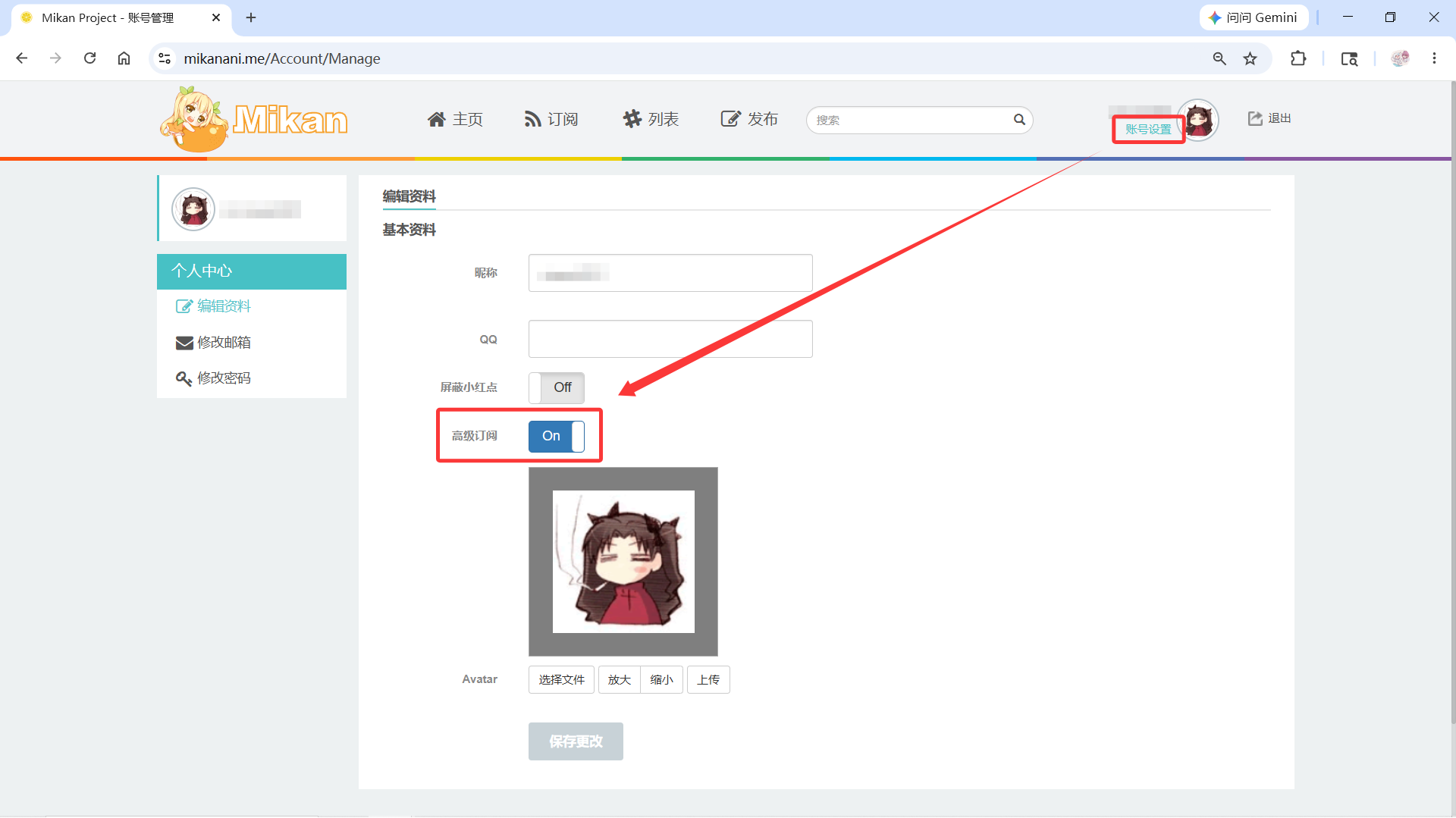
1.1 开启高级订阅
登录后在后台开启高级订阅。
注意需要开代理才能访问。
MikanProject:https://mikanani.me/
1.2 获取RSS订阅地址
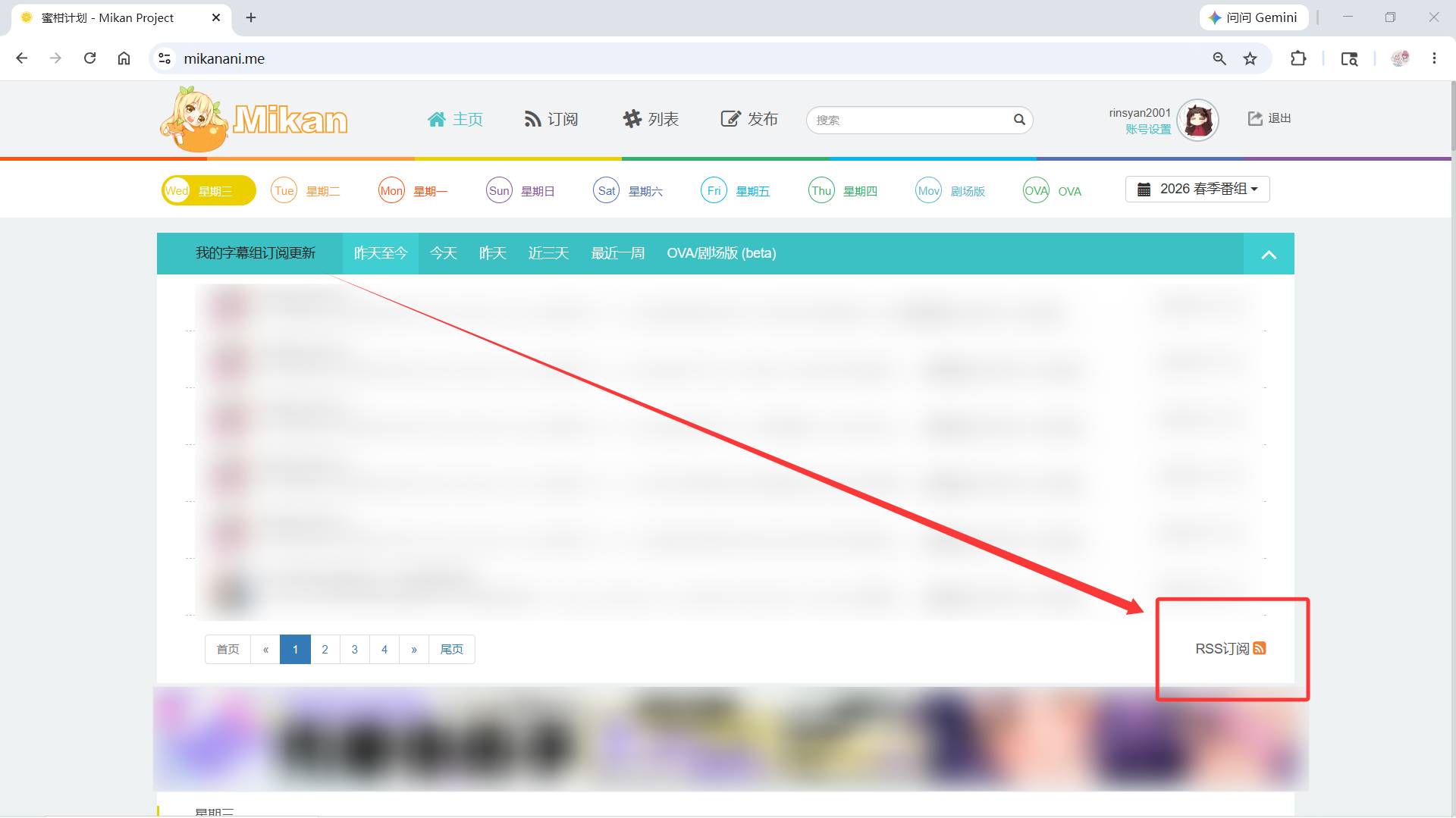
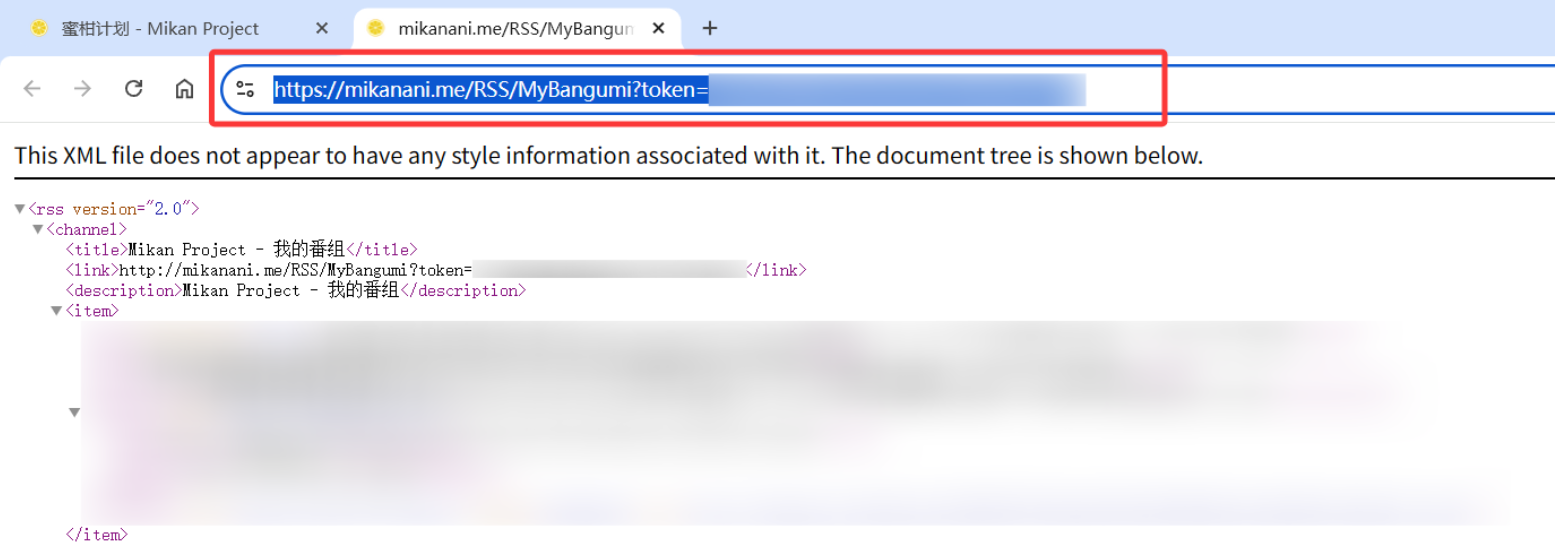
点击主页订阅通知位置右下角的RSS订阅按钮,弹出窗口的链接即为个人的RSS订阅地址。
2 飞牛上安装配置qBittorrent
AutoBangumi没有内置下载器,需要连接外部下载工具使用,这里用qBittorrent。
2.1 下载安装
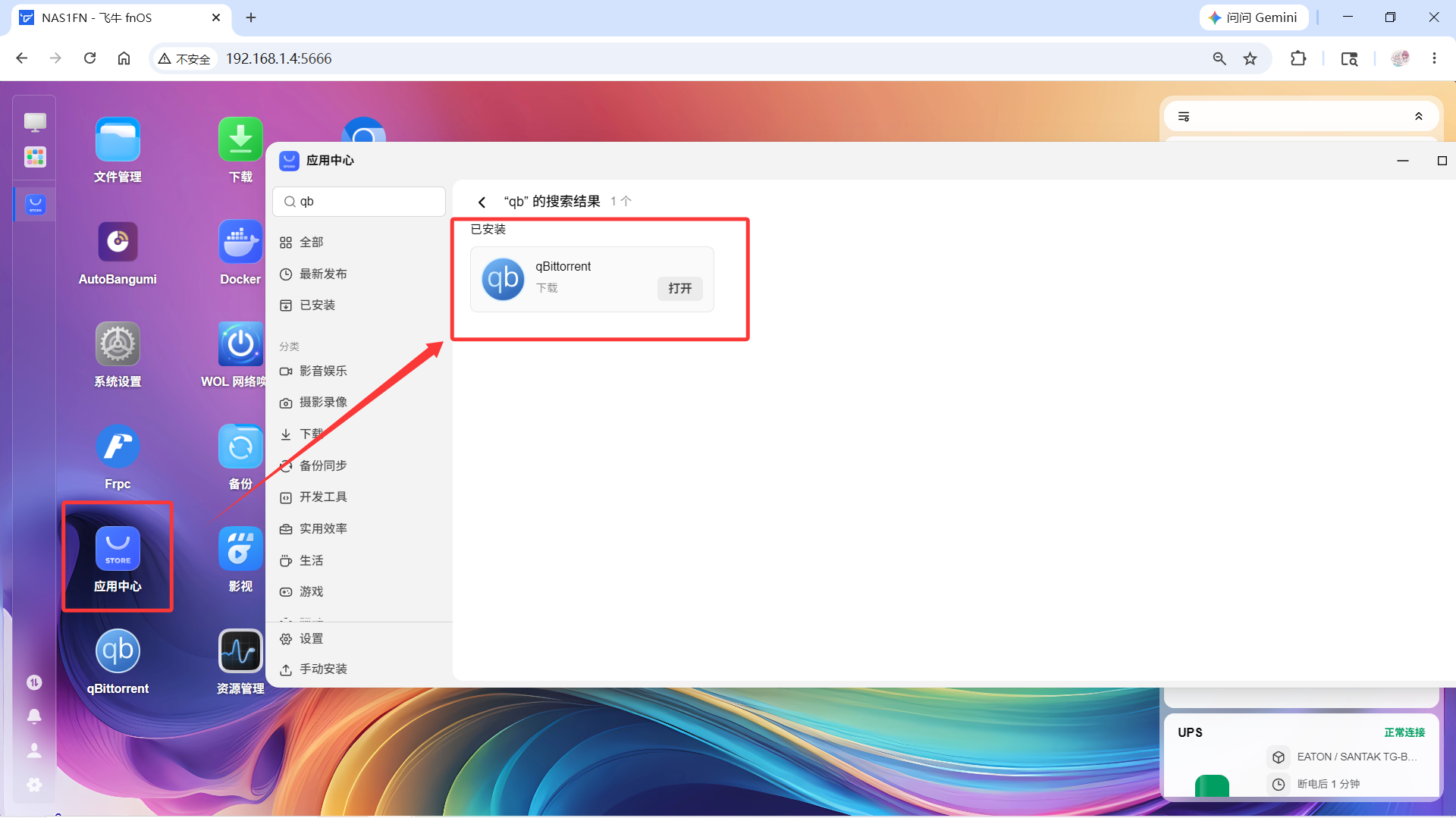
直接在飞牛的应用中心下载qBittorrent。
安装完成后qBittorrent运行在8085端口上
2.2 重设账号密码
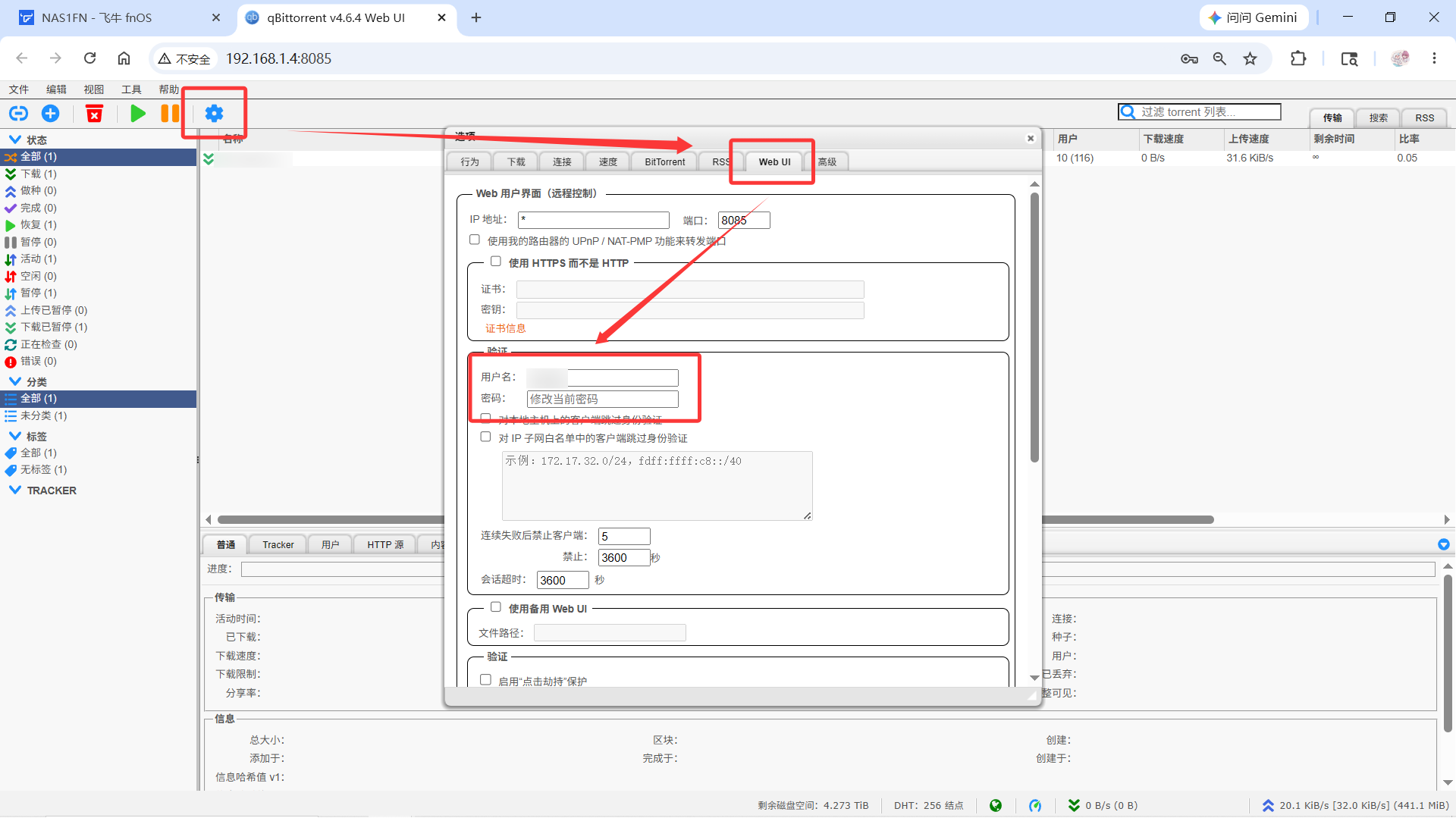
首次进入需要设置密码。
在 【设置 -> Web UI -> 验证】 下修改用户名和密码。
2.3 自定义qBittorrent的下载路径
2.3.1 为qBittorrent添加其它文件夹的访问权限
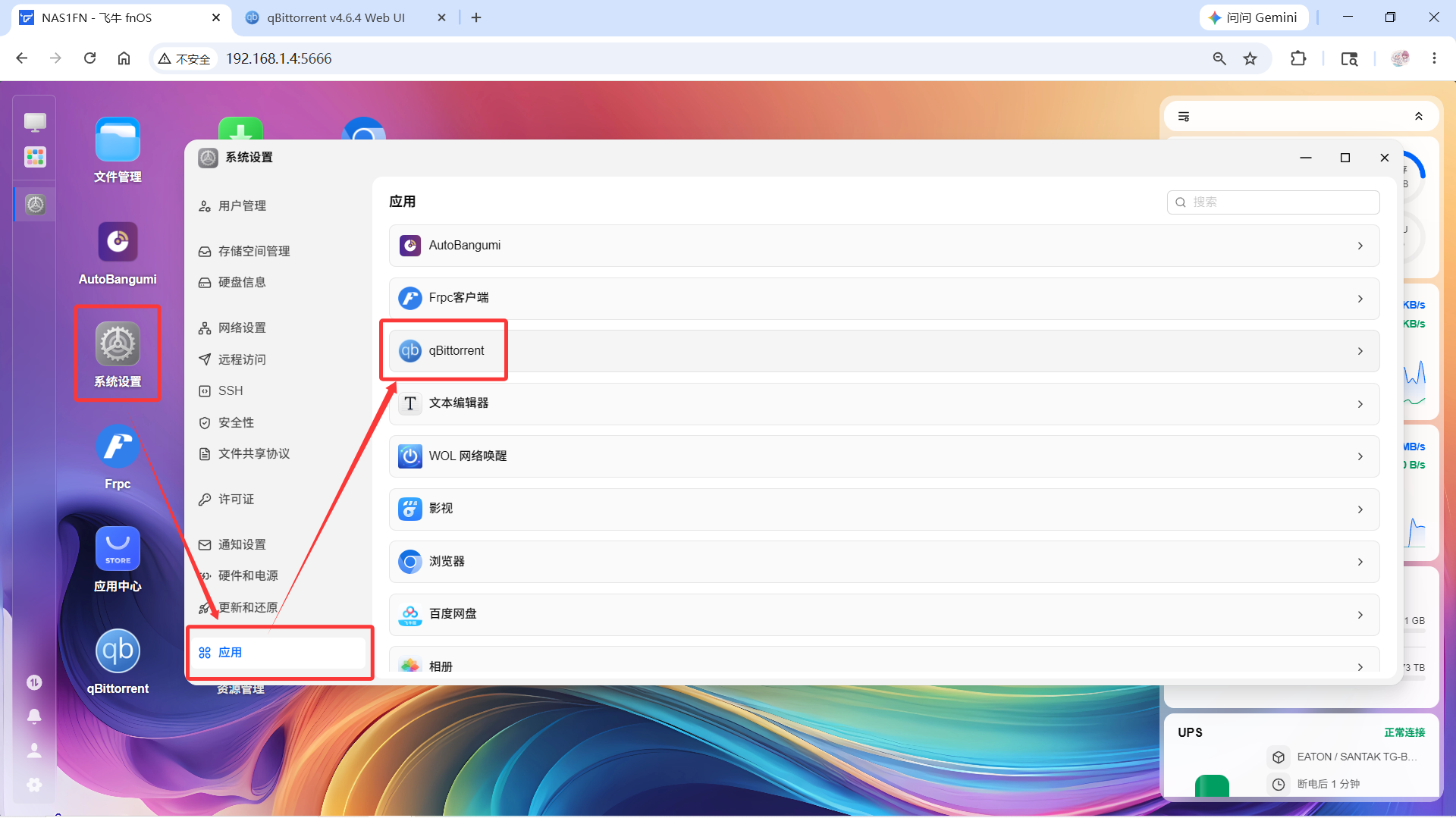
安装完成后qBittorrent只能访问系统应用文件夹下的目录。如果想要指定下载路径,还需要在飞牛系统设置中添加允许访问的文件夹的权限。
进入【系统设置 -> 应用 -> qBittorrent】
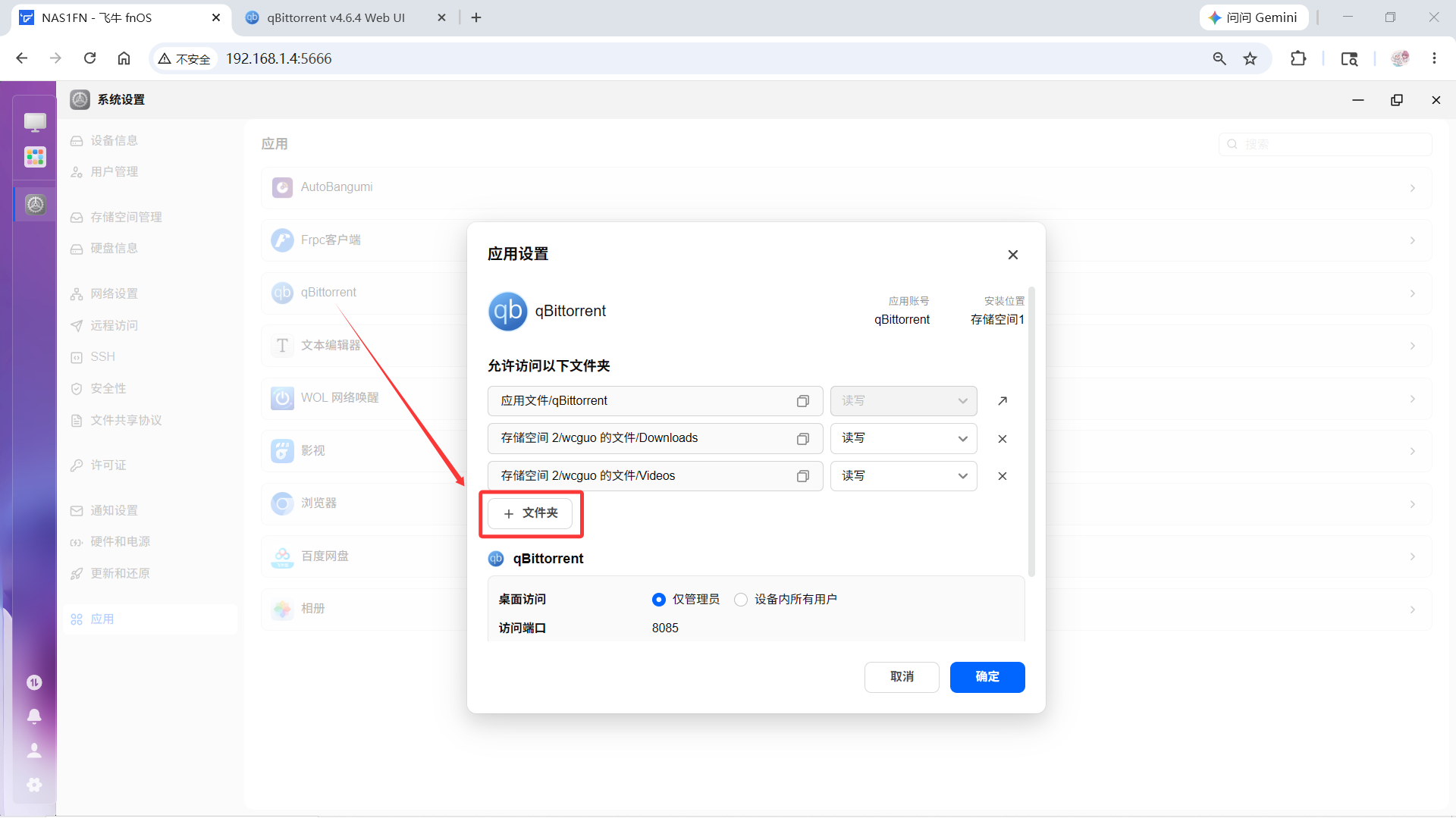
点击文件夹,就可以选择要添加访问权限的文件夹了。
这里我添加了两个目录:
- Downloads:设置为qBittorrent默认下载目录,用来放日常下载的内容
- Videos:之后会在这个目录里设置为AutoBangumi下载动画的目录
2.3.2 设置默认保存路径为自定义文件夹
在【设置 -> 下载 -> 保存管理】下就可以设置默认的保存路径为自己设置的目录了。
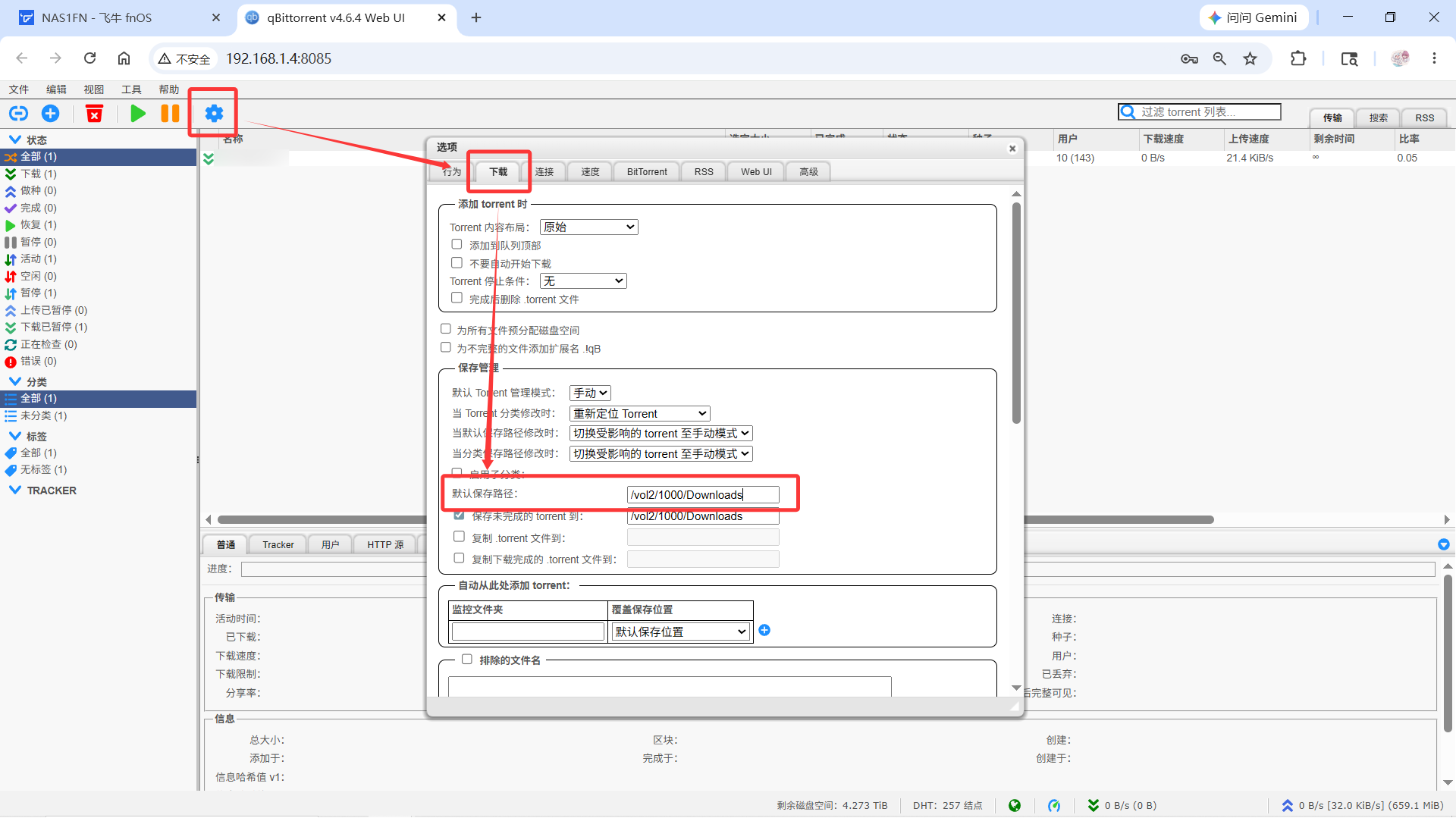
注意这里的路径要填完整的路径,可以在飞牛系统的【文件管理】里复制得到。
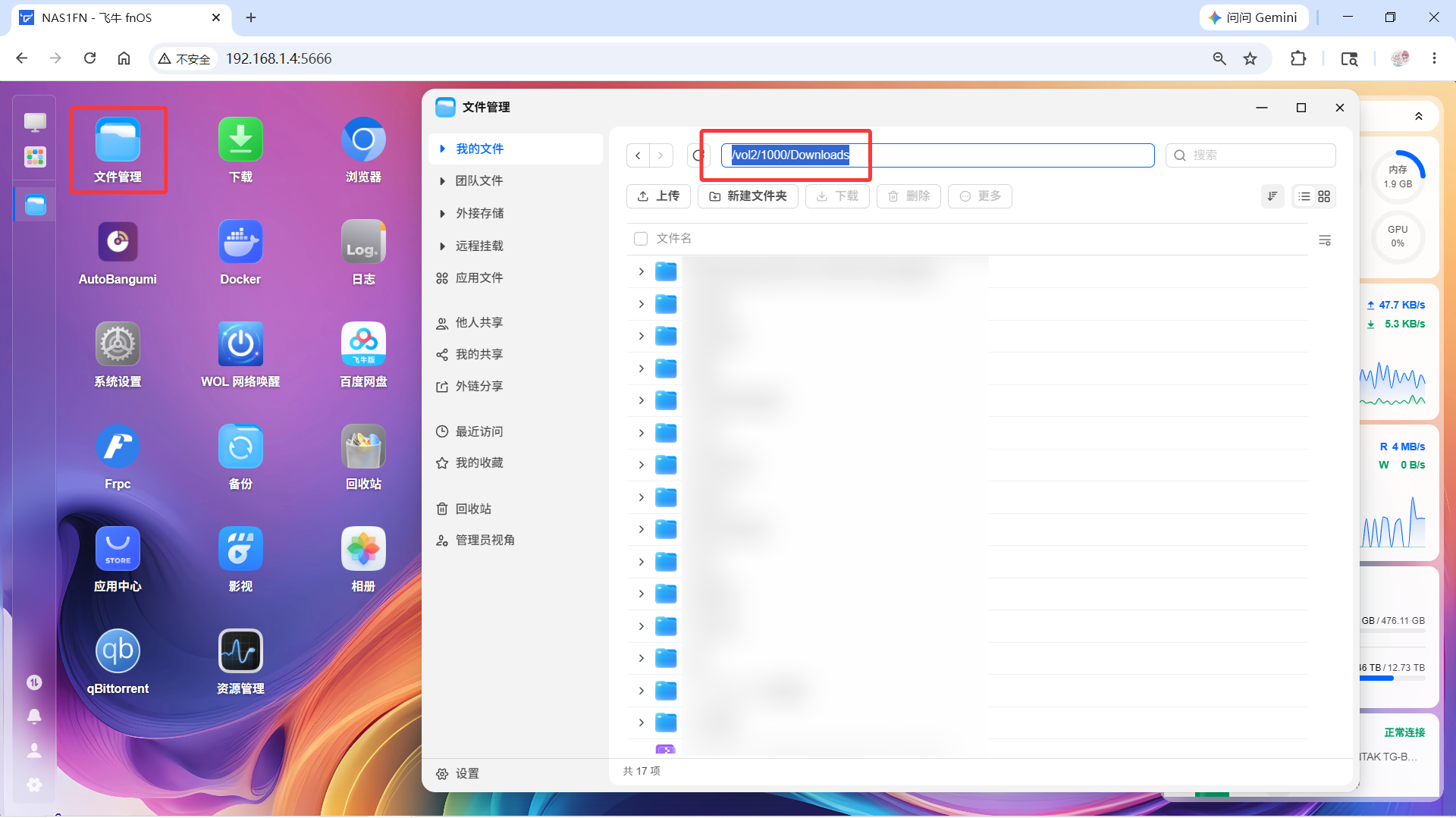
设置完成后就可以使用qBittorrent下载文件到自己设定的目录下了。
3 飞牛上安装配置AutoBangumi
3.1 安装登录
直接在应用中心下载安装。
安装完成后AutoBangumi运行在17892端口上。
默认用户名:admin
默认密码:adminadmin
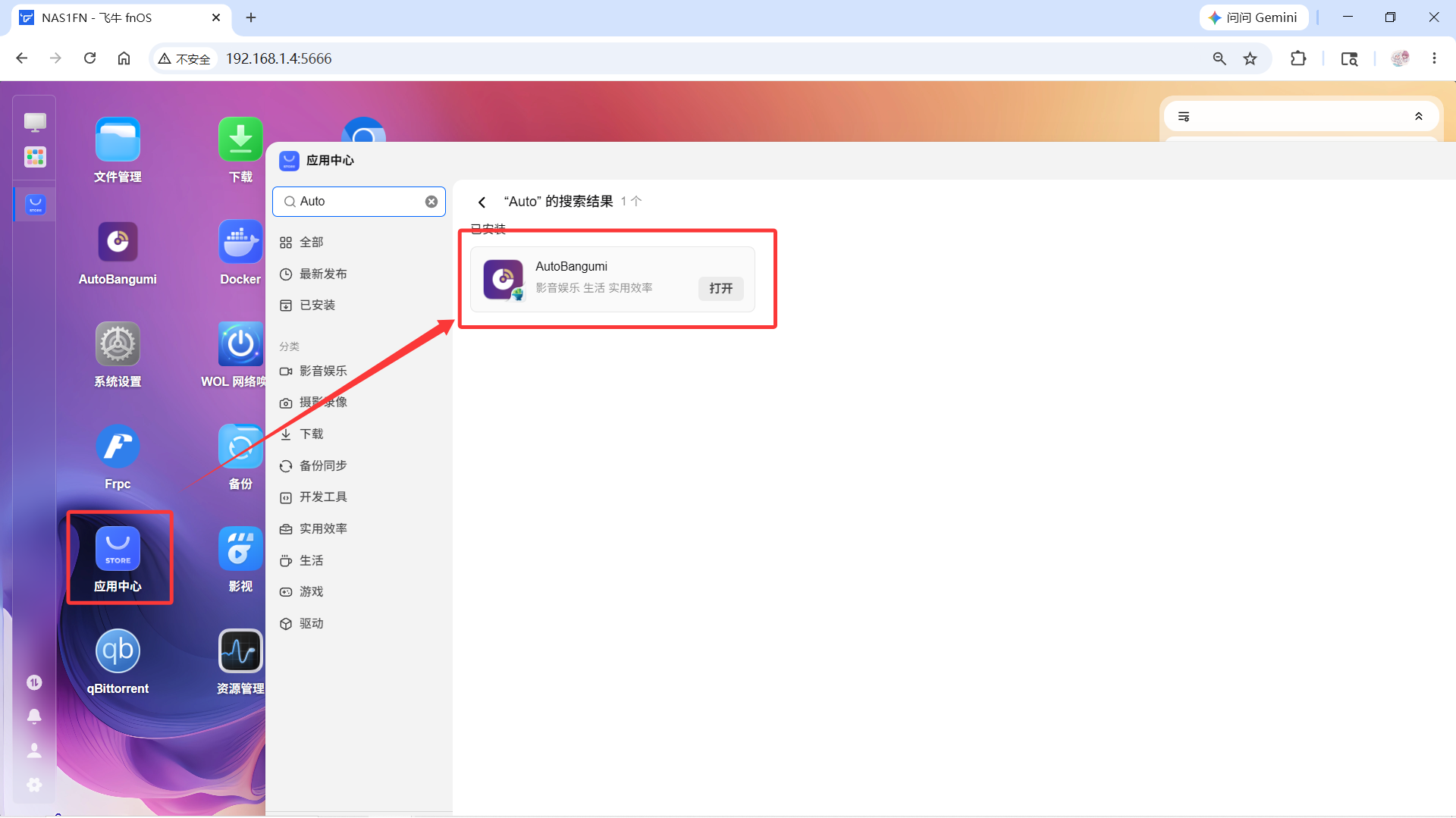
3.2 更改网络模式为Host
飞牛上应用中心的AutoBangumi是以Docker的形式安装的,如果想要连接使用通过应用中心安装的qBittorrent,简单的办法是在Docker上把AutoBangumi的网络模式从Brige改为Host。
进入Docker,在容器选项中可以看到安装后AutoBangumi。
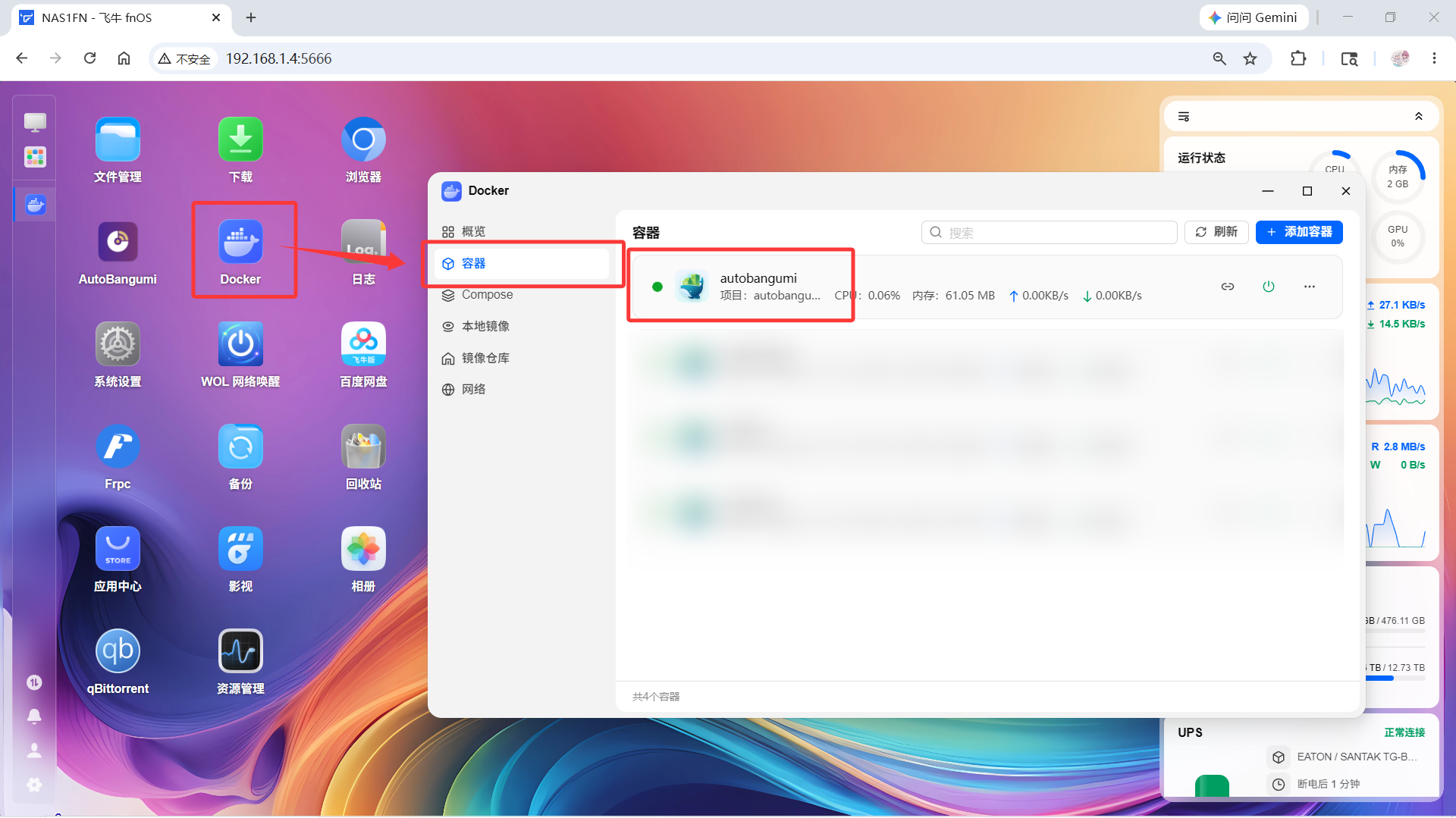
点击进行配置。
首先停止运行,【设置 -> 网络 -> 取消勾选Brige -> 勾选Host 】,再重启容器。
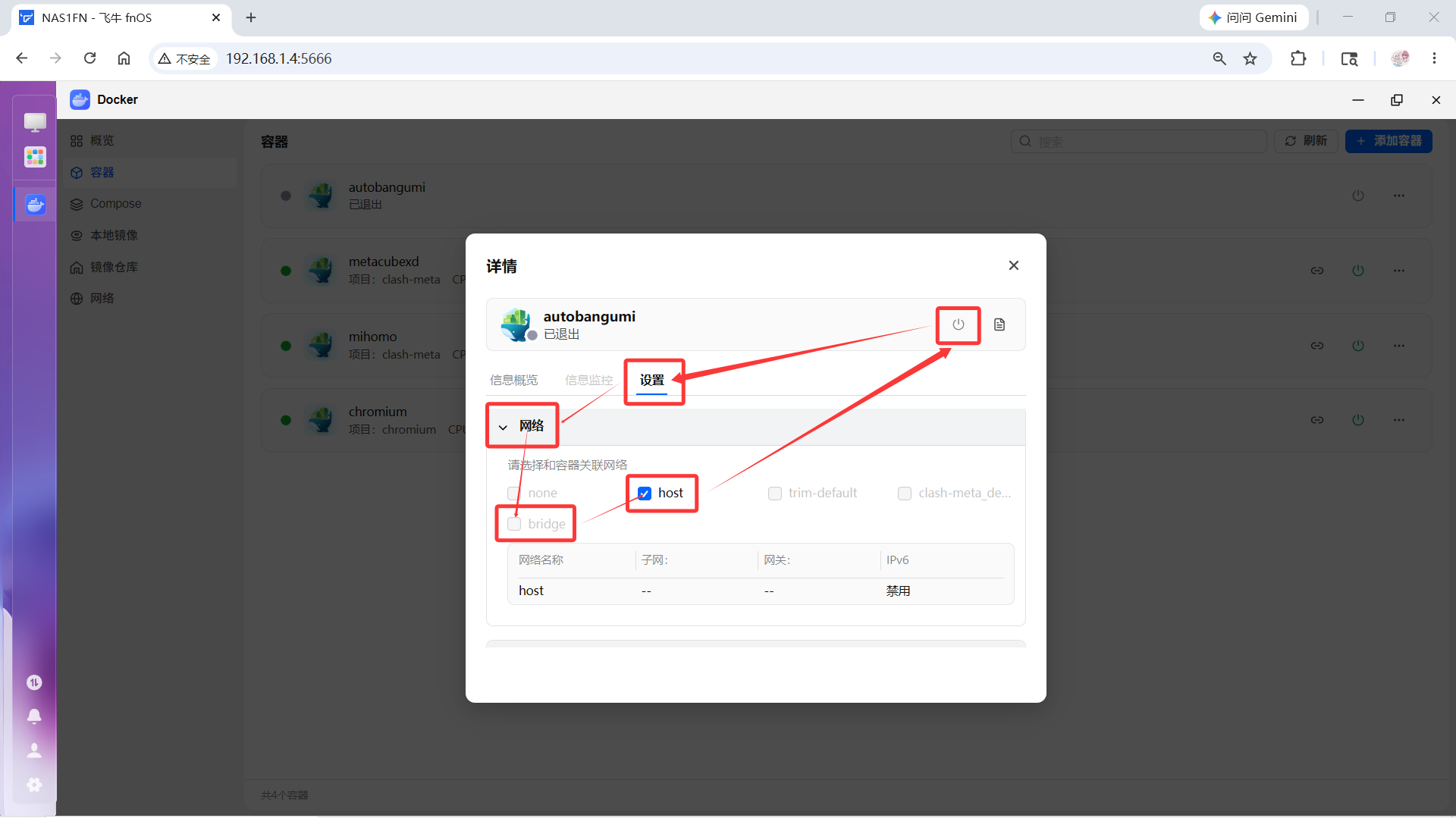
此时AutoBangumi就以Host模式在运行了。
3.3 更改端口号
飞牛应用中心的AutoBangumi设置的端口为17892,再映射到容器内的7892。
把网络模式改成Host之后端口映射就失效了,此时要通过7892的端口才能访问到AutoBangumi,在飞牛桌面上指向17892的图标也不正确了,但是因为飞牛现在还没有提供更改端口的功能,需要在AutoBangumi设置里调整。
进入【设置 -> 常规设置 -> 网页端口】,把网页端口从7892改为17892,然后点击应用,再重启一下。这样应用的端口就从7892改成17892,可以通过飞牛主页的图标直接点击跳转进来了。
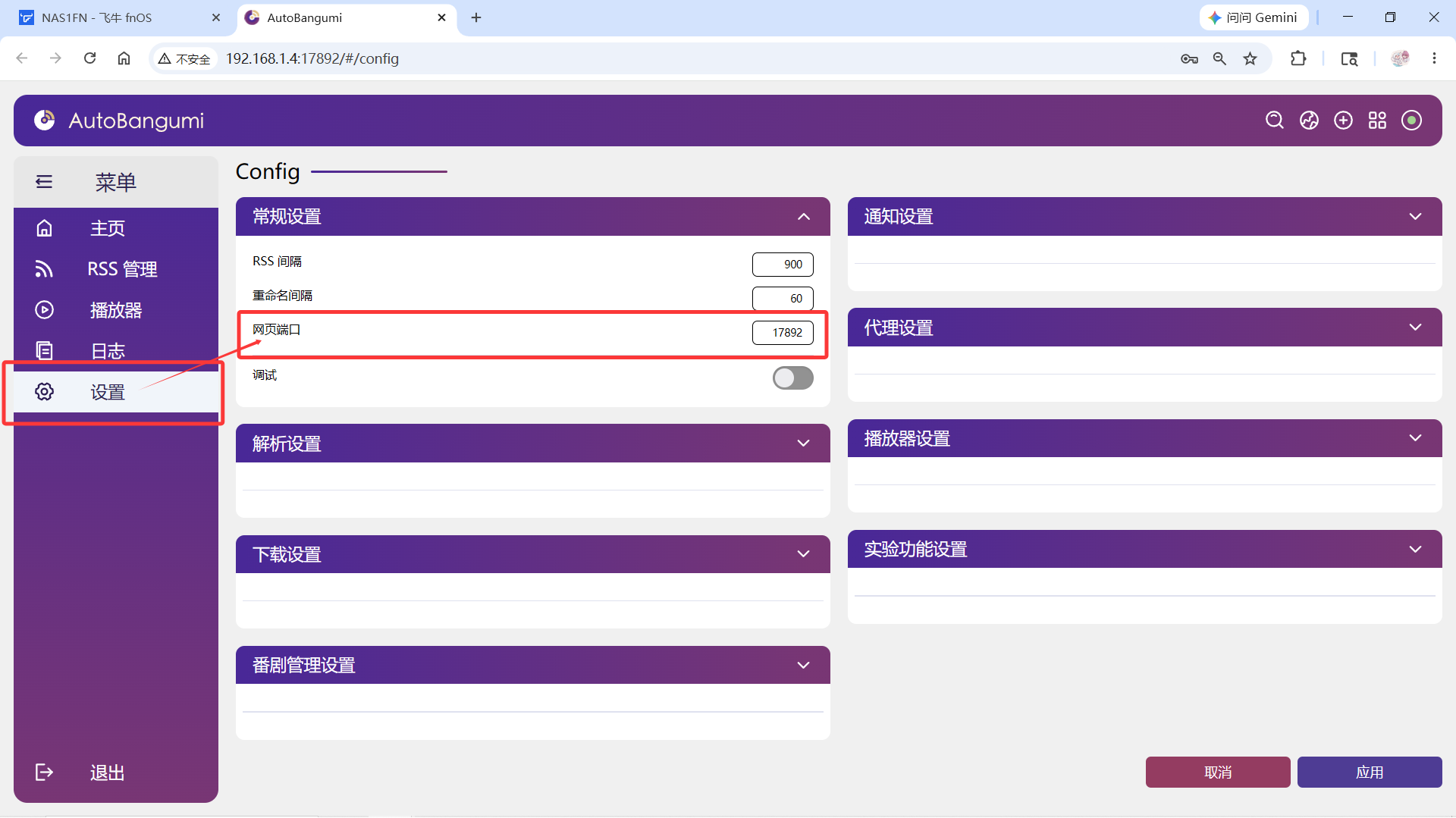
3.4 配置qBittorrent为下载器
在将AutoBangumi网络模式改成Host后,就可以通过127.0.0.1:8085访问到qBittorrent了。
然后在【设置 -> 下载设置】里配置一下。
注意下载地址:
这里填入了一个完整的路径名 /vol2/1000/Videos/Bangumi即刚才在系统设置里为qBittorrent添加访问权限的两个路径之一的 /vol2/1000/Videos再加上一个子目录 /Bangumi。此时文件就会下载到 /vol2/1000/Videos/Bangumi目录下。其实qBittorent直接运行在飞牛系统上没有像运行在Docker里需要目录挂载的情况,可以任意设置保存路径为qBittorrent有权限访问的路径。
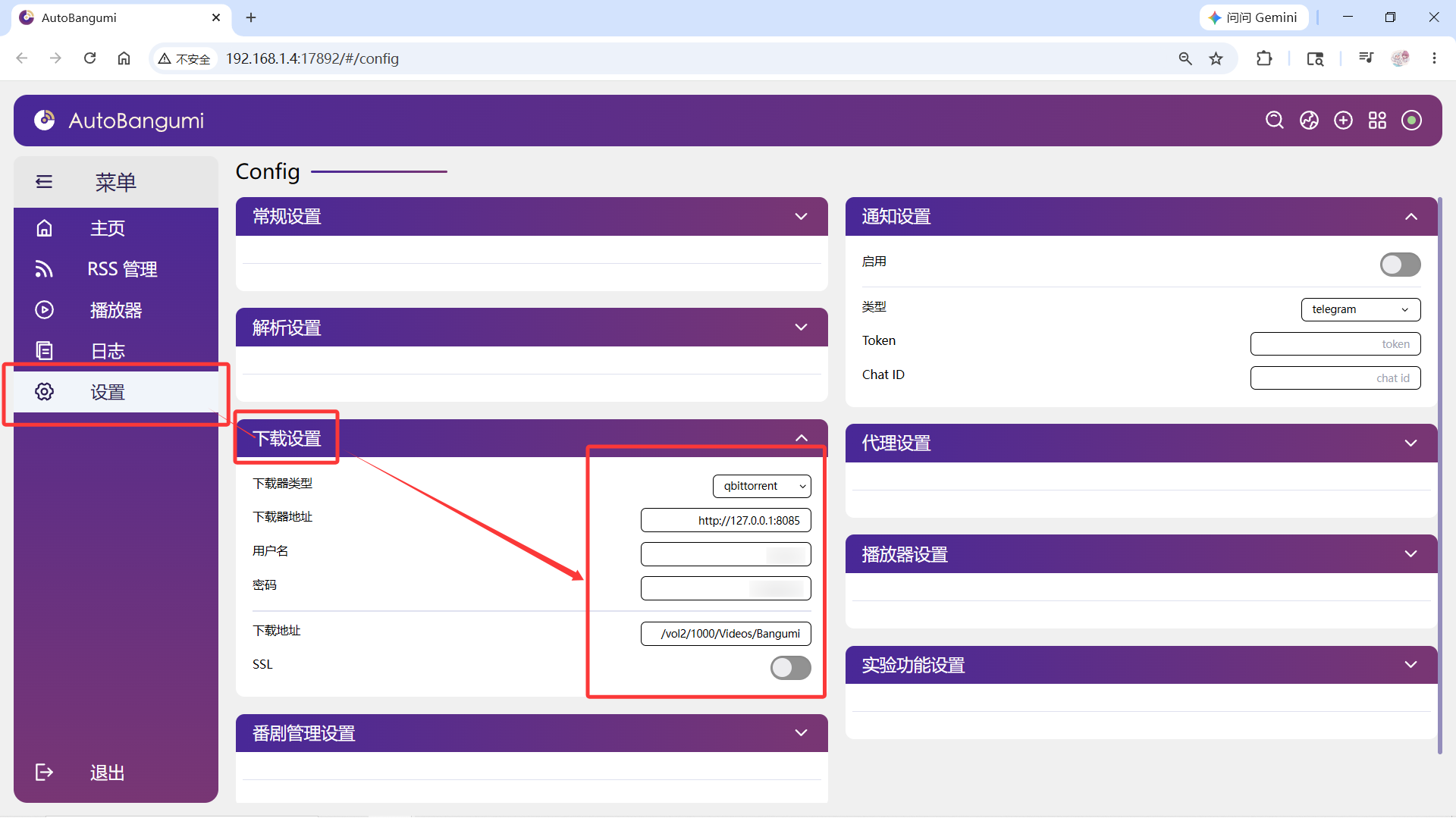
3.5 配置代理
因为AutoBangumi需要访问到MikanProject获取RSS,无法直连的话需要设置代理。
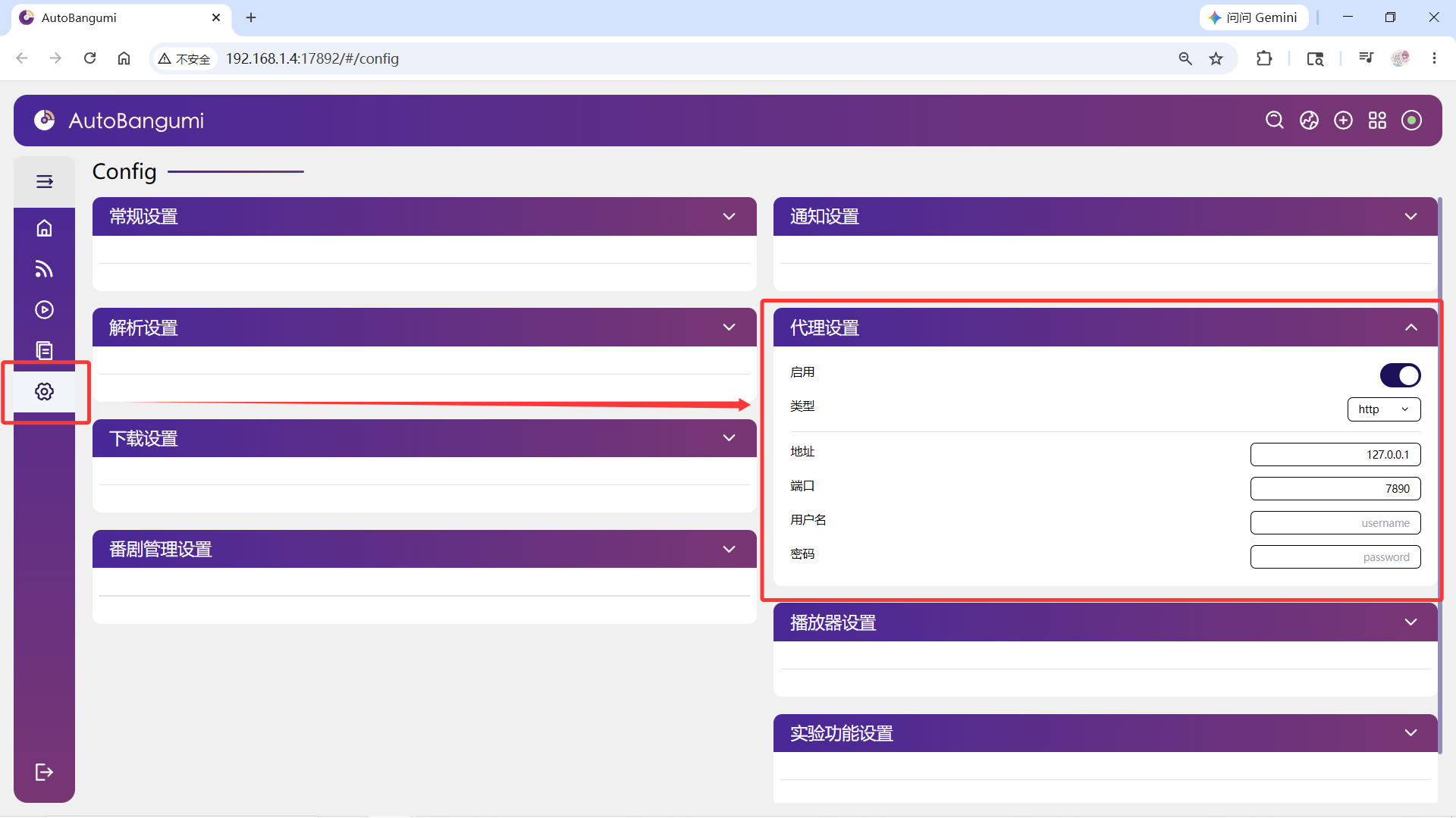
3.6 添加RSS
右上角点击加号按钮,填入刚才获取到的MikanProject的RSS链接。
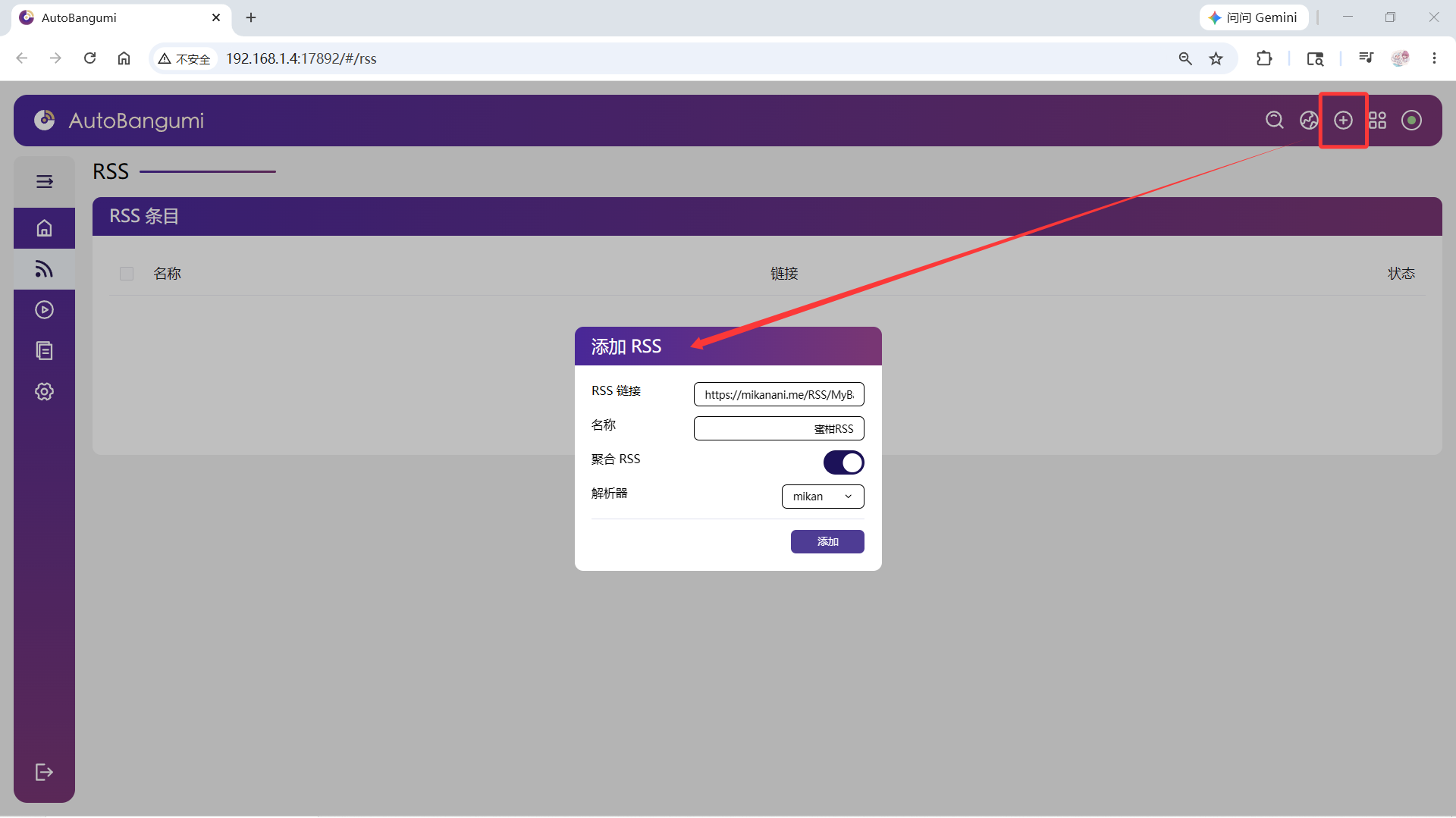
重启刷新,等待系统获取解析RSS内容,成功后将在主页显示订阅番剧的海报。

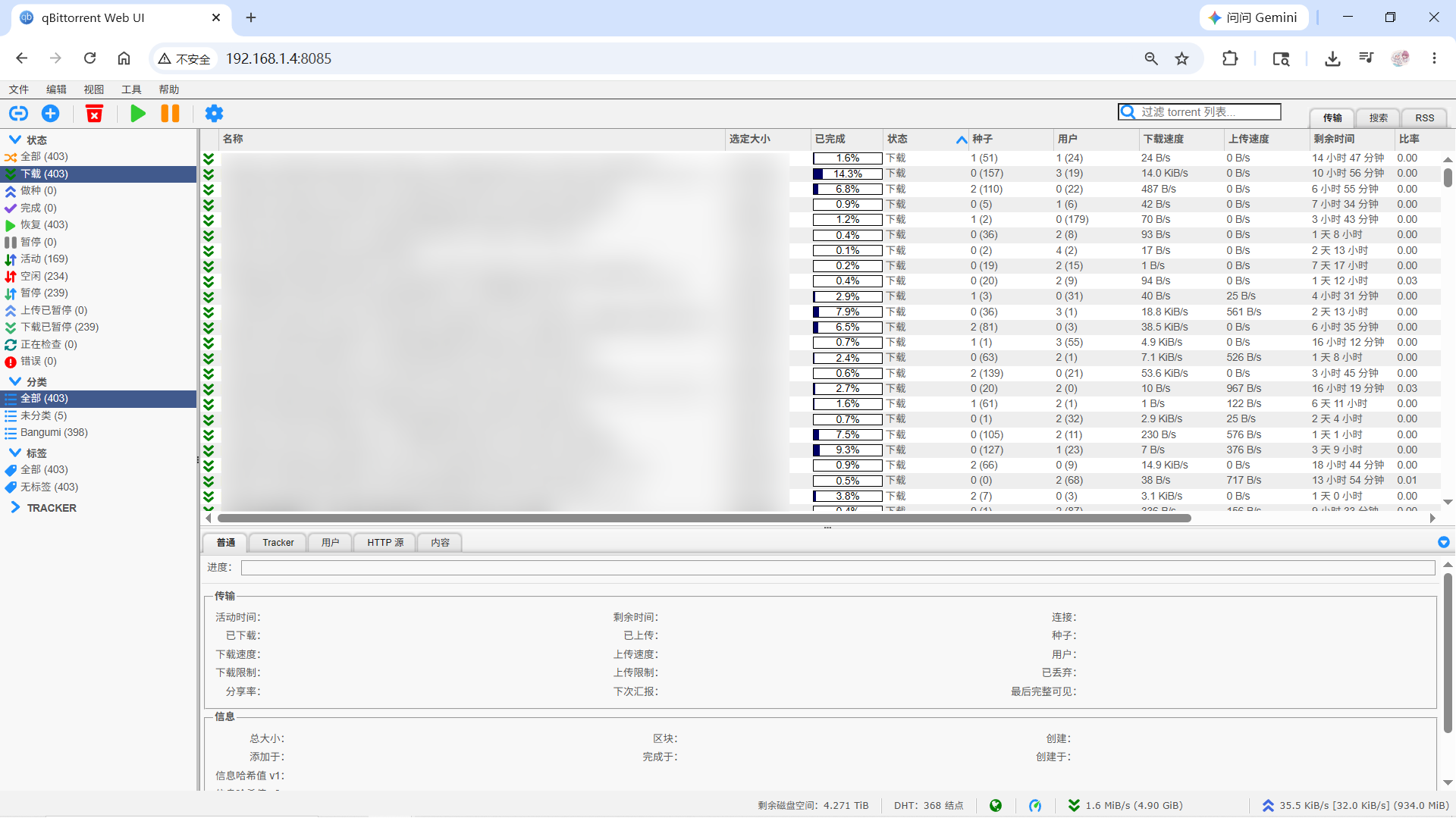
此时qBittorrent也开始下载番剧资源。
4 配置飞牛影视
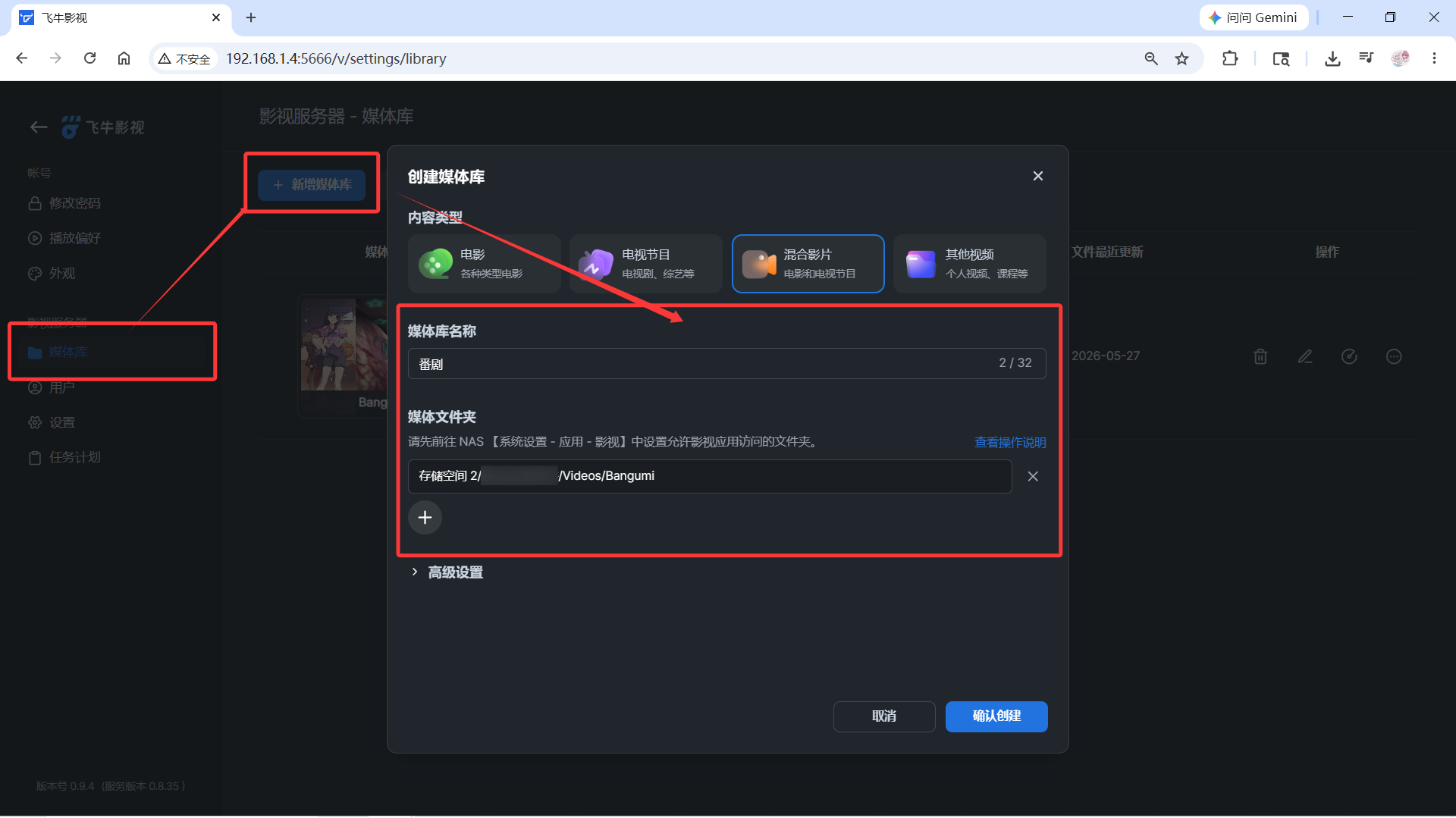
飞牛影视中根据番剧下载的位置创建媒体库进行自动刮削整理。
进入【设置 -> 媒体库 -> 新增媒体库 -> 混合影片】,设置任意名称,媒体文件夹选择上面qBittorrent中设置的下载番剧的目录,这里即为 /vol2/1000/Videos/Bangumi,最后确认创建。
等待扫描匹配完成,就可以在主页看到整理好的动画了。