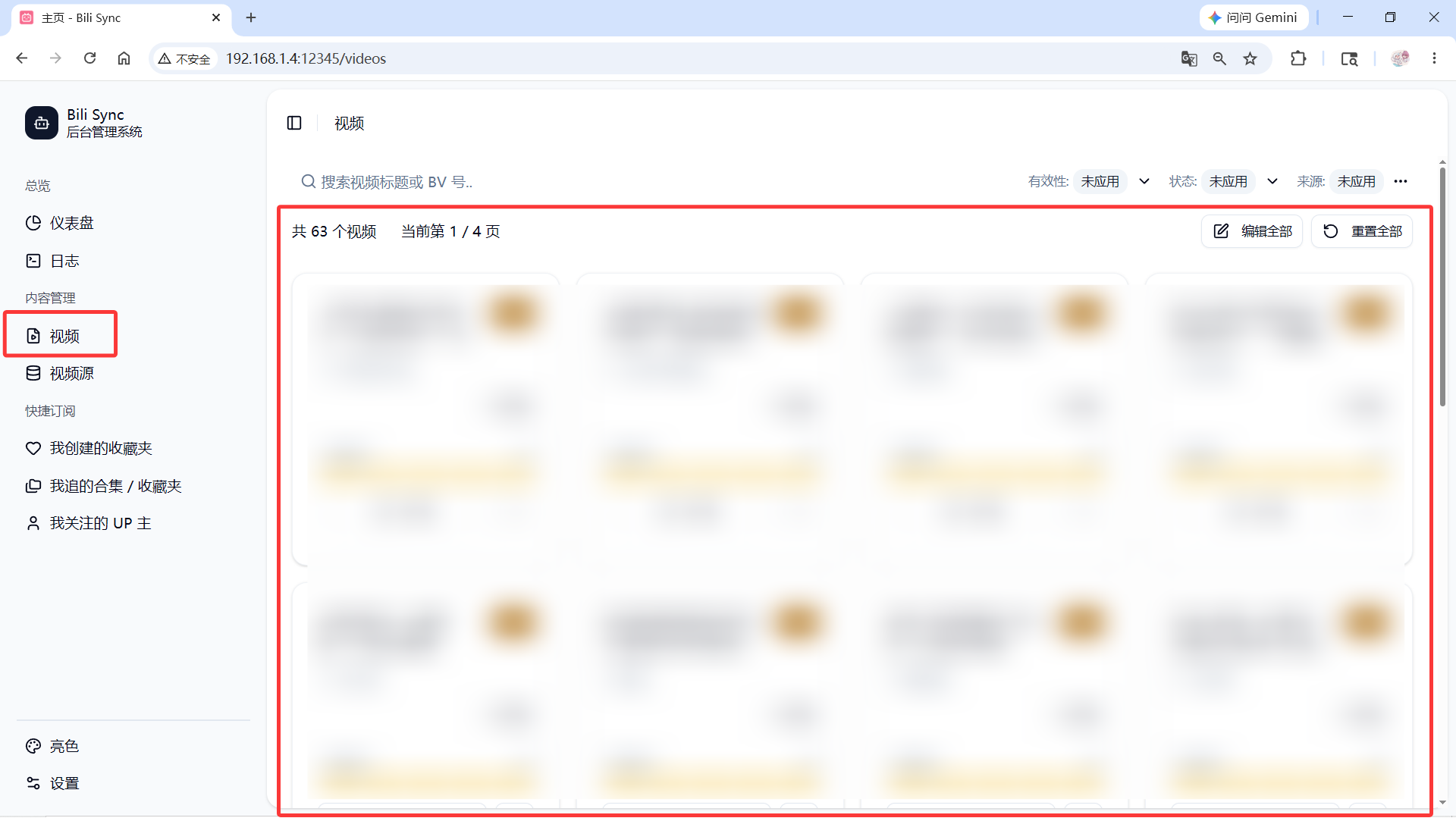
飞牛NAS上使用Docker部署BiliSync实现自动下载B站视频
BiliSync 官网:https://bili-sync.amto.cc/
BiliSync Github仓库地址:https://github.com/amtoaer/bili-sync
1 部署BiliSync
1.1 使用Docker Compose部署
直接用Compose部署。
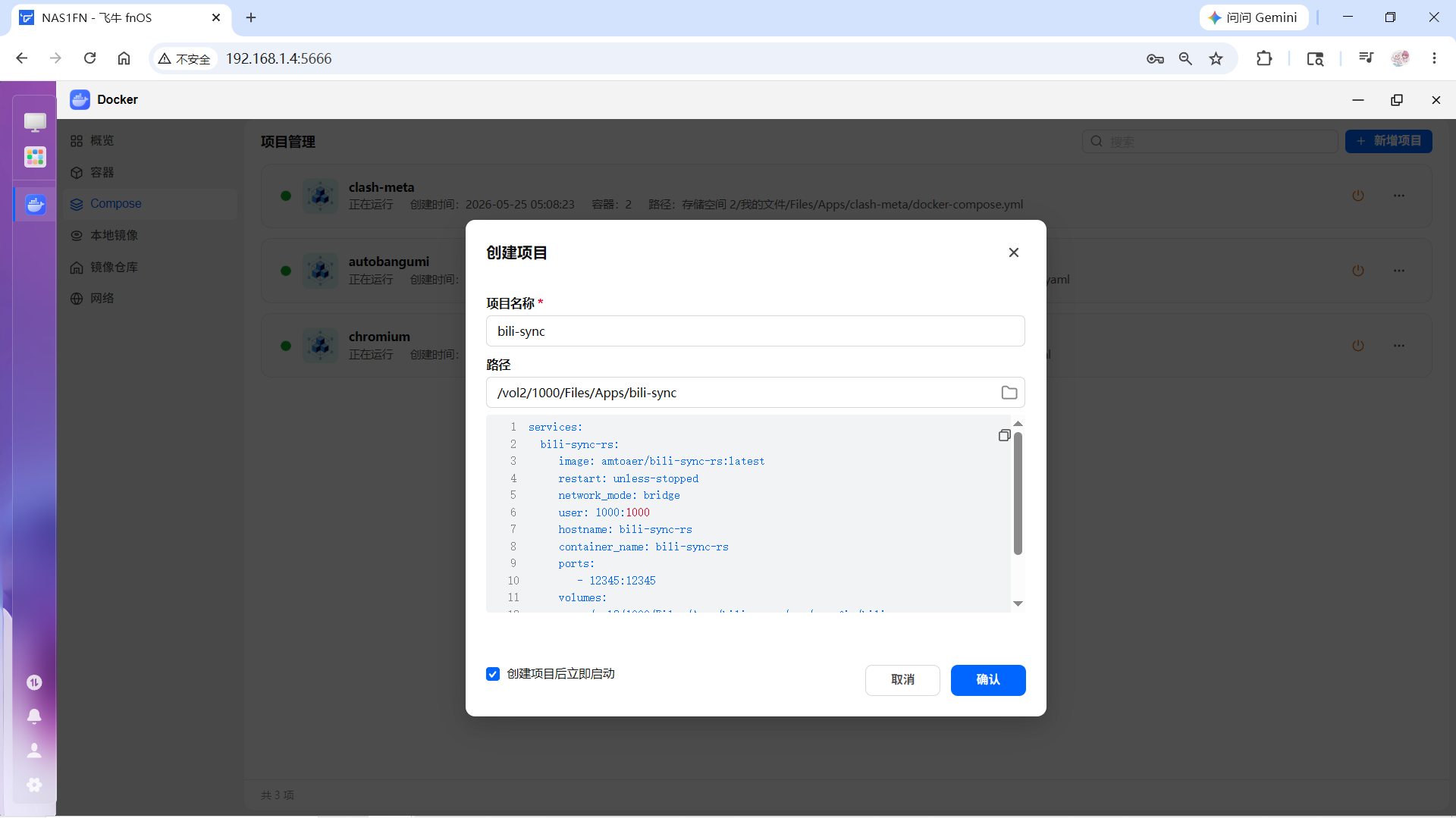
docker-compose文件如下:
这里挂载了两个路径:
-
/vol2/1000/Files/Apps/bili-sync:BiliSync的配置和数据文件 -
/vol2/1000/Videos/Bilibili:视频的下载位置
1 | services: |
1.2 获取后端API认证Token
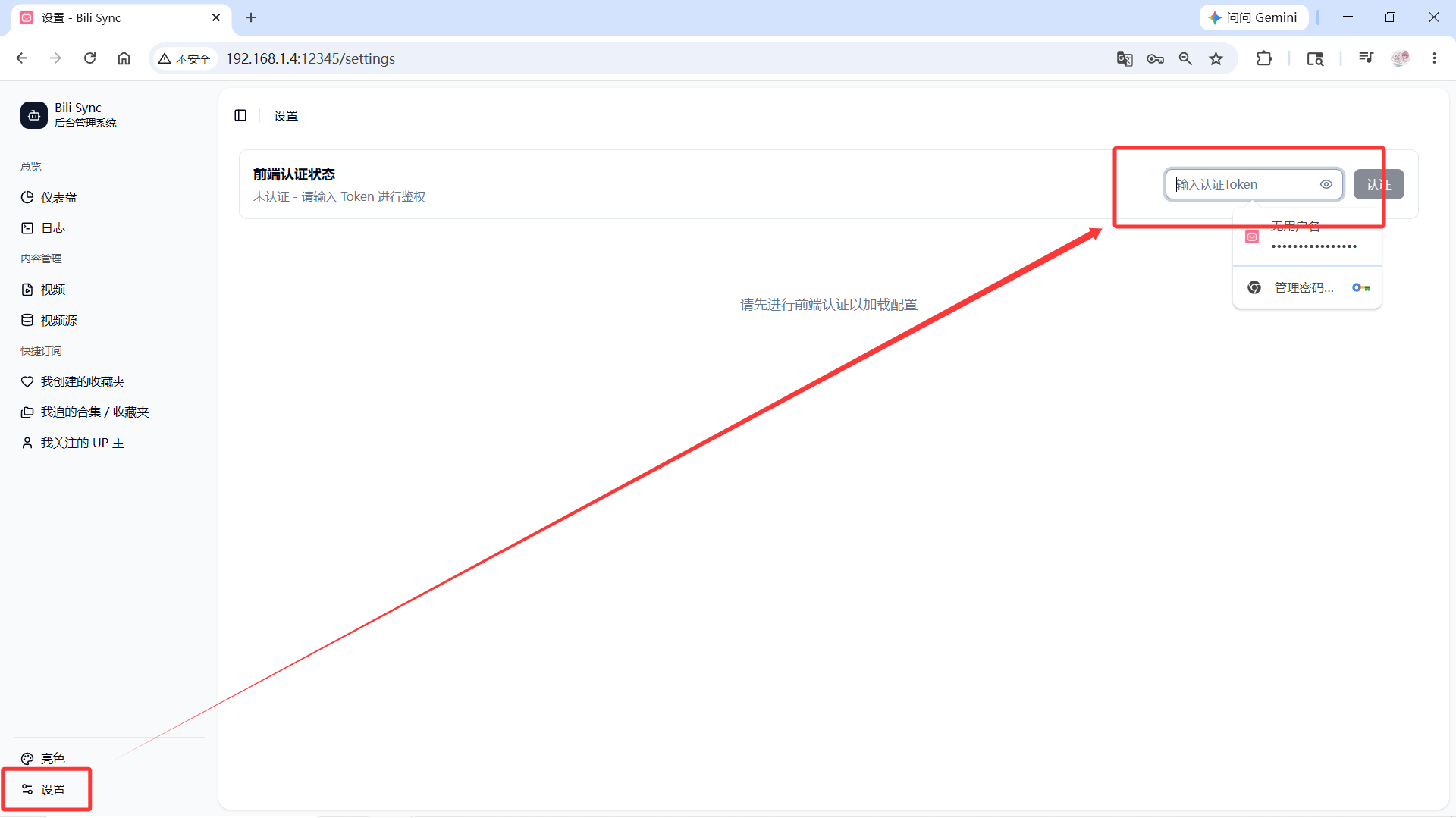
查看容器日志,获取首次运行时会打印Web UI的Token。

在【设置】页面输入Token认证。
2 进行B站认证
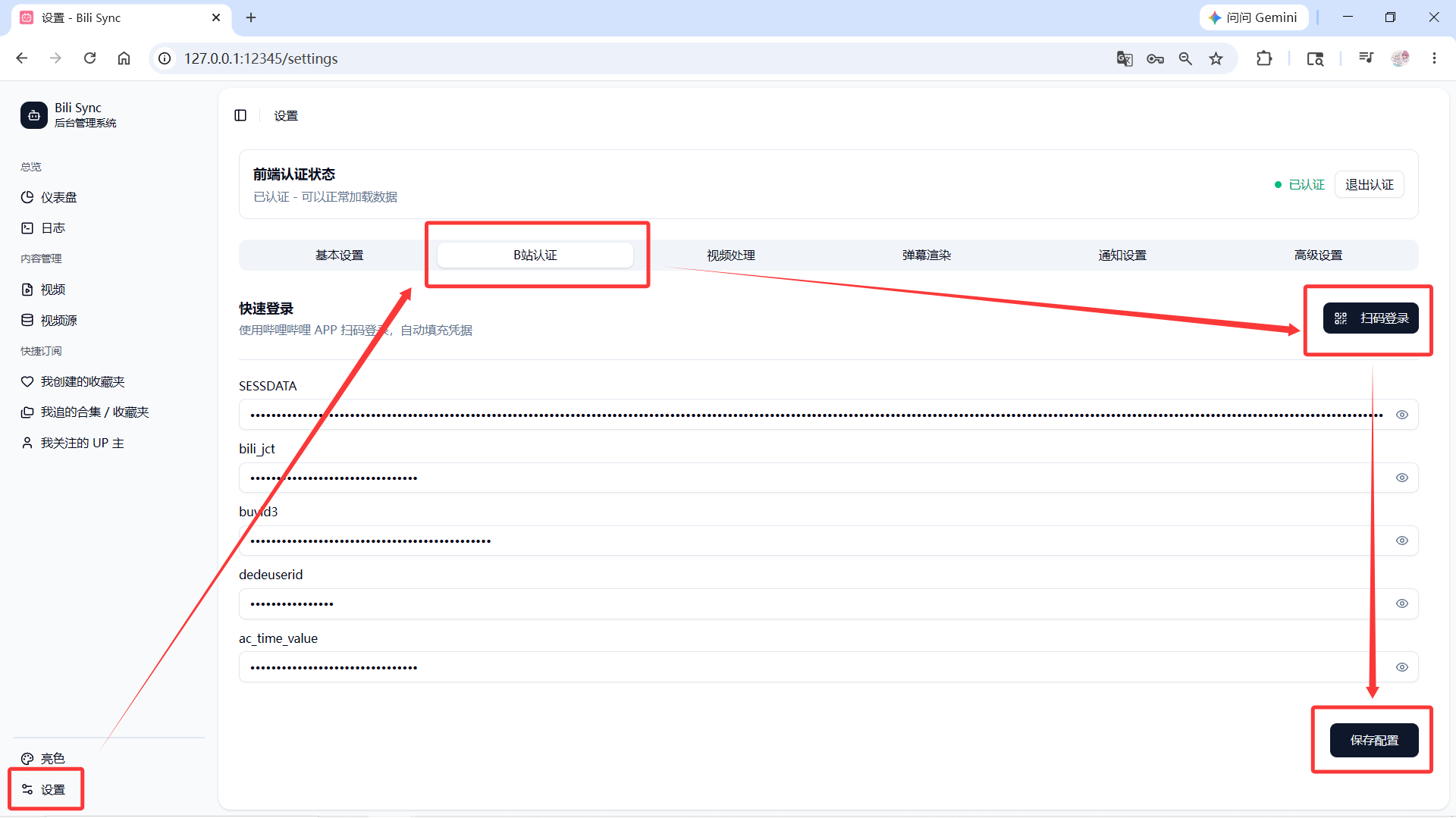
直接扫码登录。
在【设置 -> B站认证 -> 扫码登录】进行扫码自动填充凭据。当然也可以在网页上用F12来抓包获取。
3 配置自动下载
这里以自动下载一个收藏夹为例。下载UP主视频和合集都是相似的方法。
3.1 获取收藏夹ID
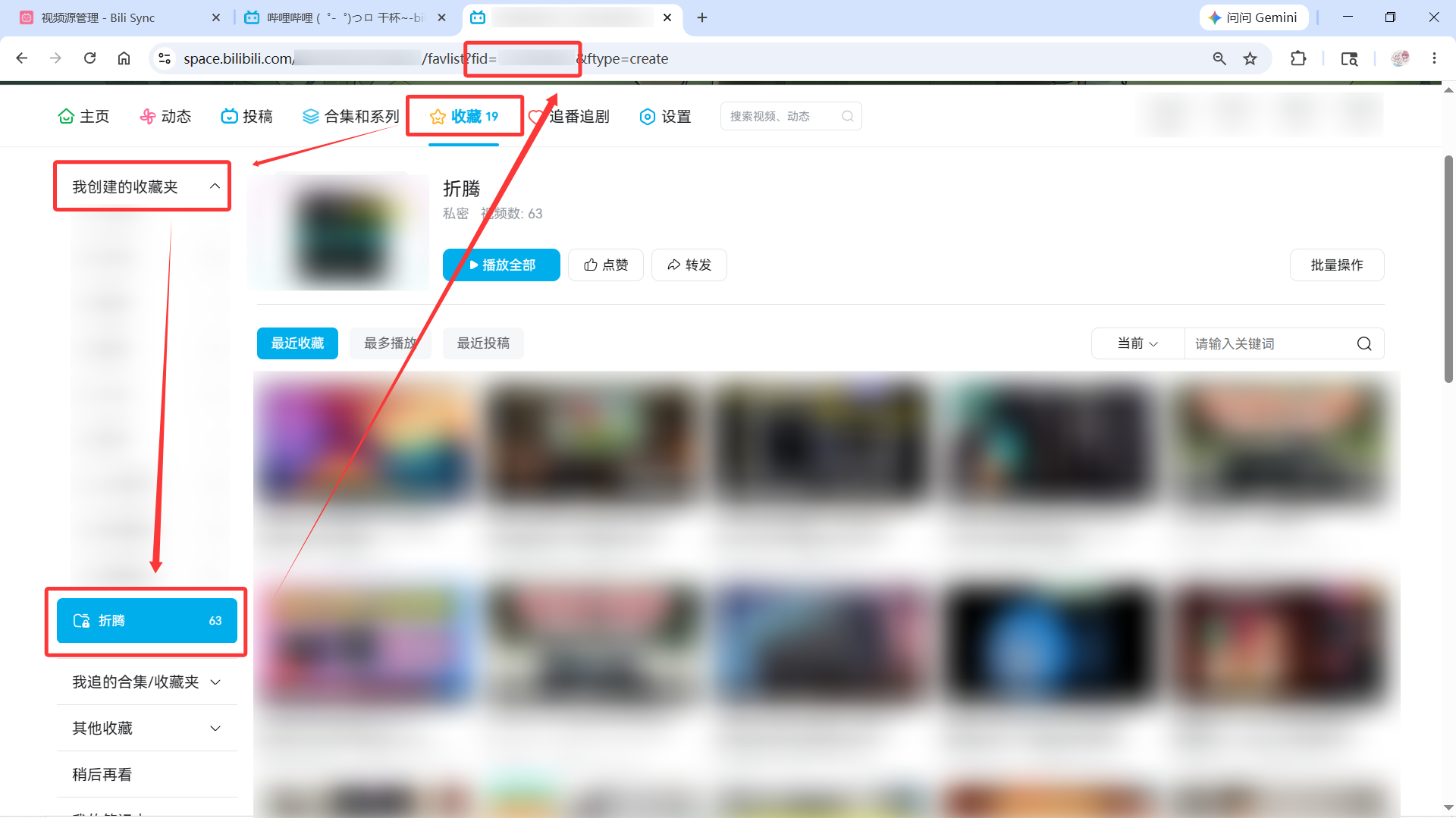
在B站进入【个人主页 -> 收藏夹】里选择要下载的收藏夹。
选择后在浏览器的地址栏里找到链接中fid的参数。
3.2 使用fid添加收藏夹为视频源
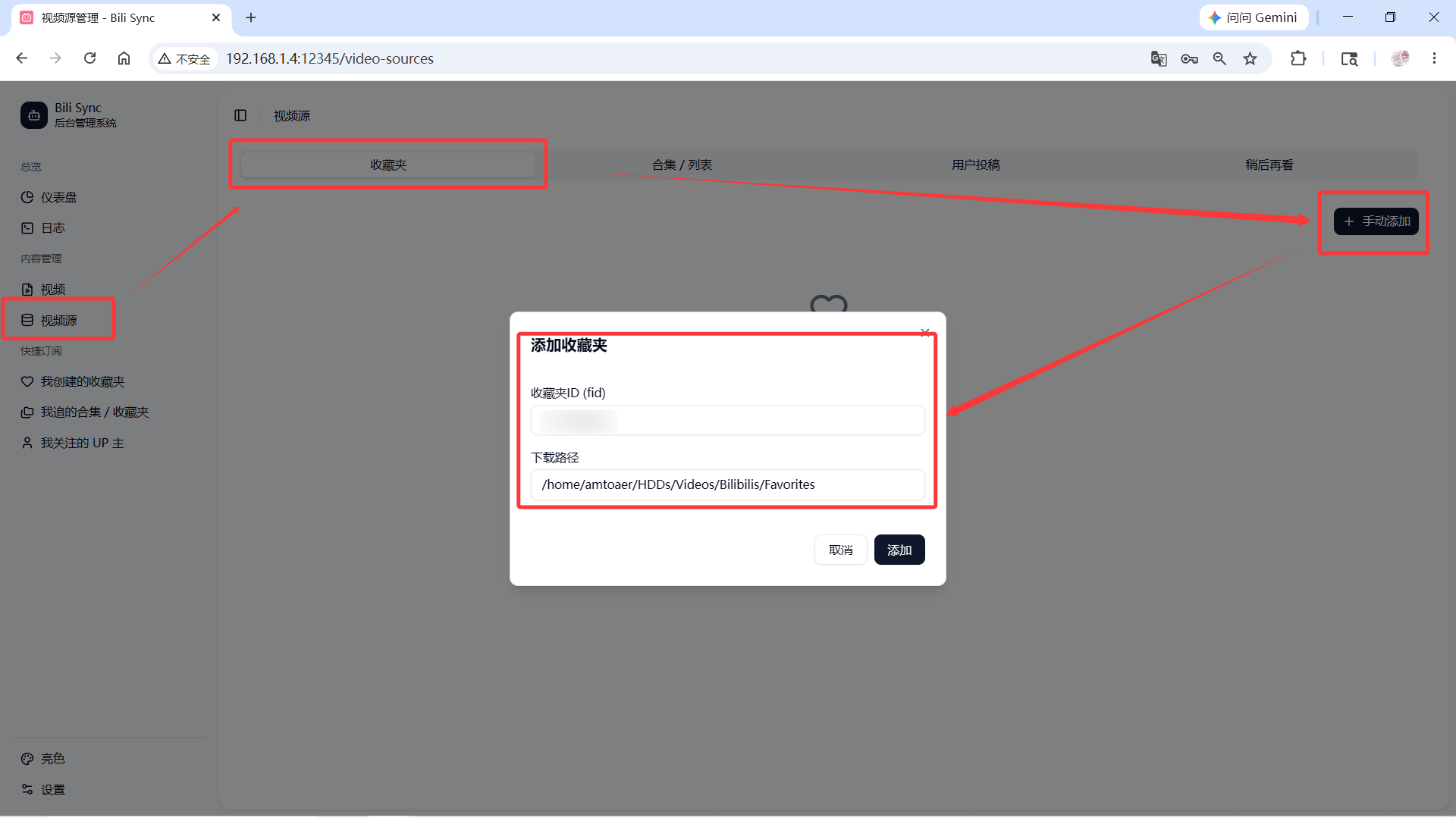
点击【视频源 -> 收藏夹 -> 手动添加】然后输入刚才获取的fid和视频的下载路径。
注意这里的下载路径。
因为BiliSync是在Docker里运行的,填入的下载路径是容器内的下载路径。
而前面在挂载的下载路径是: /vol2/1000/Videos/Bilibili:/home/amtoaer/HDDs/Videos/Bilibilis/
所以这里填入了 /home/amtoaer/HDDs/Videos/Bilibilis/Favorites 实际上是下载到 /vol2/1000/Videos/Bilibili/Favorites下。
3.3 启用视频源进行下载
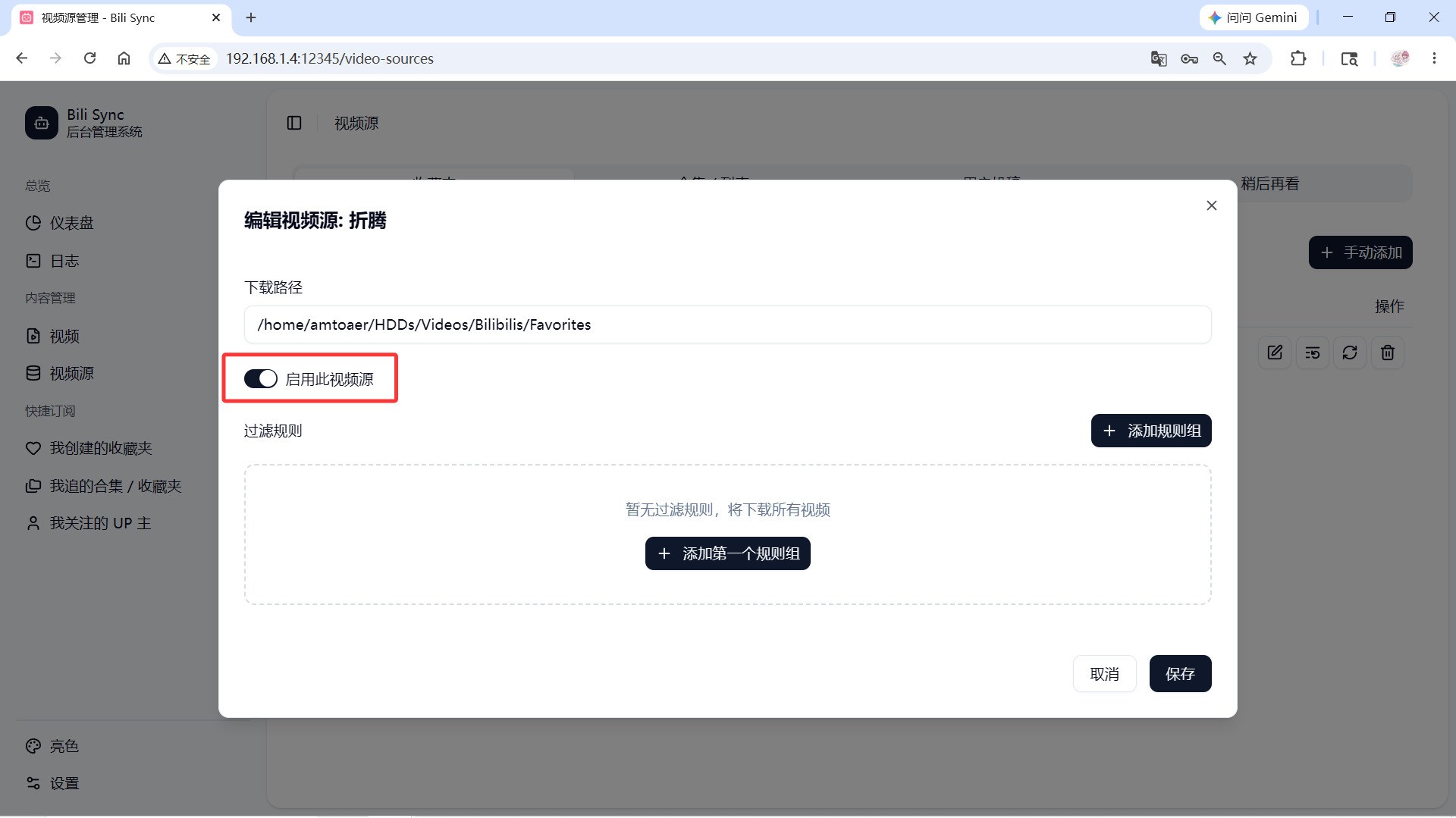
添加完成后还需要手动启用。

在编辑窗口内可以启动视频源,还可以修改下载路径和添加下载视频的过滤规则。
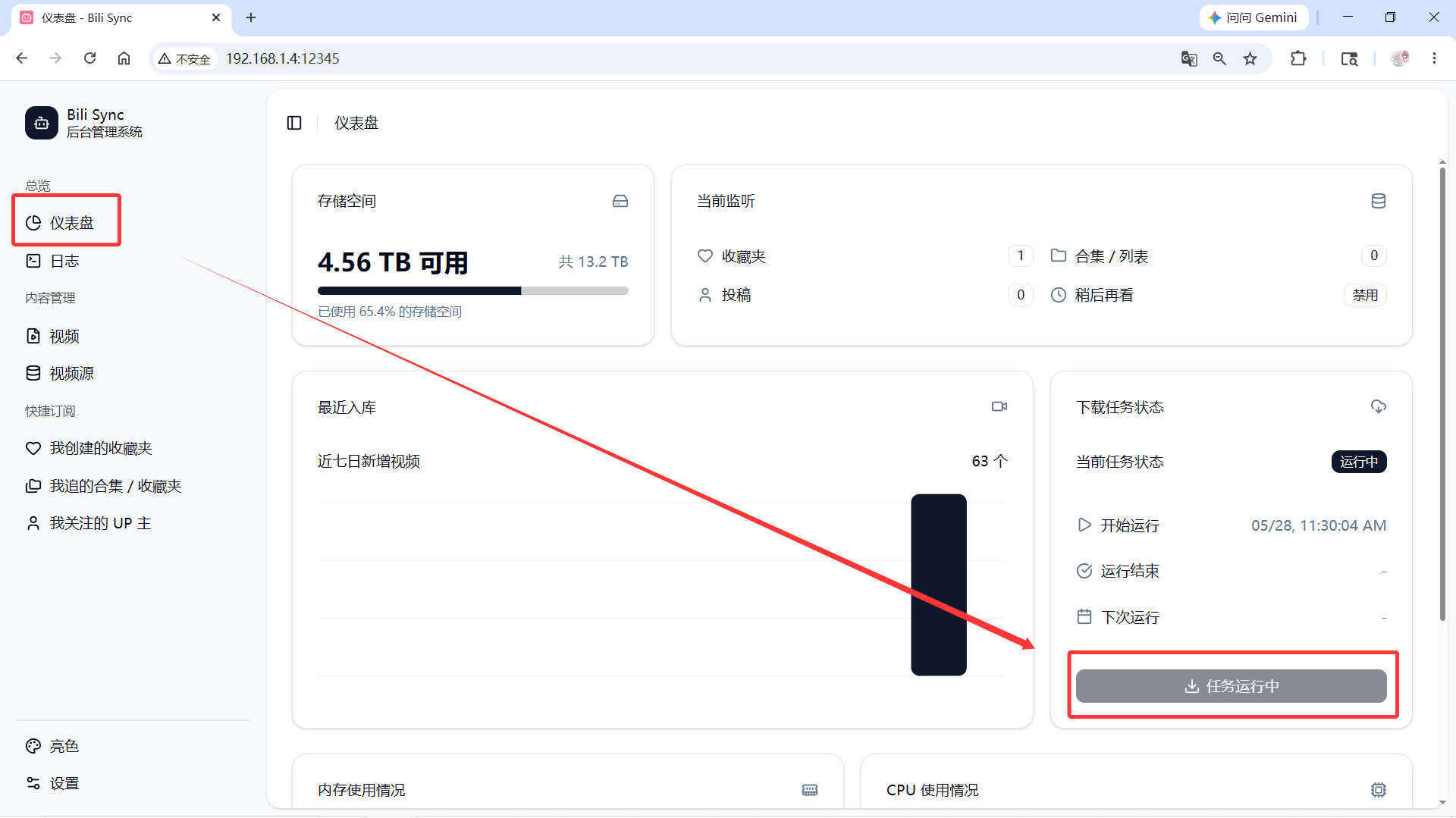
进入首页【仪表盘】,点击立即下载即可开始下载视频。
在【视频】页面就可以看到正在下载或下载完成的视频了。